विज्ञापन / Advertisement
Microsoft Excel में New Workbook, Save, Open और File Extensions
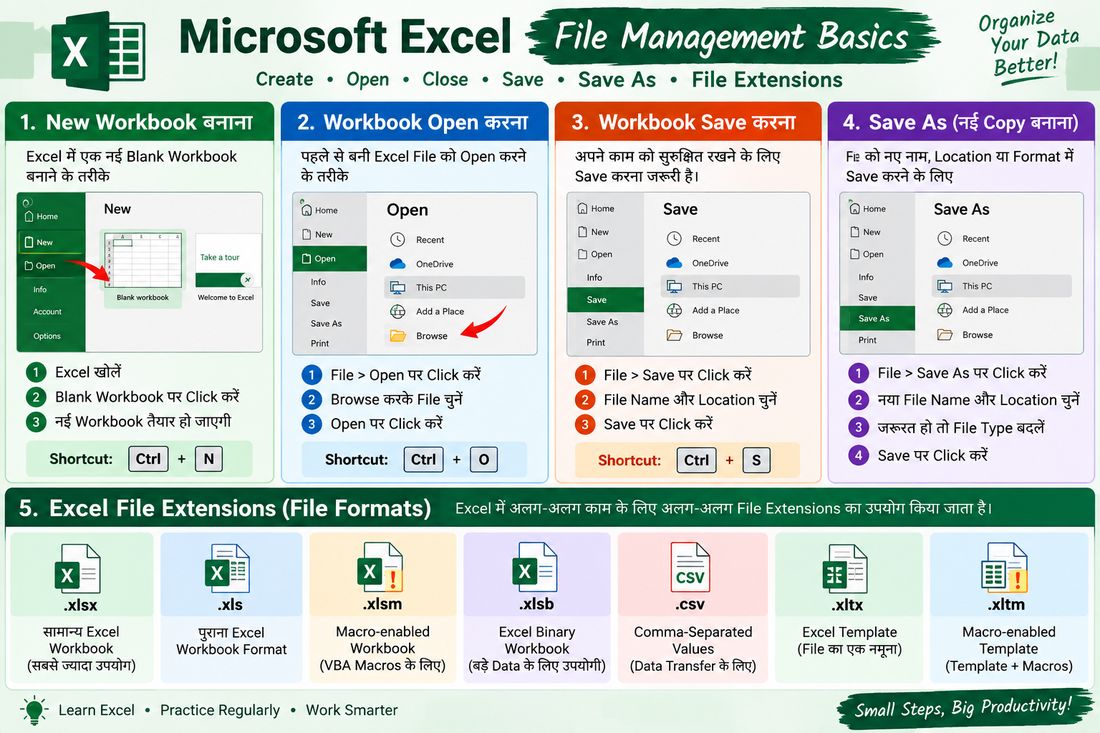
Microsoft Excel में New Workbook बनाना, Open/Close, Save और File Extensions
Microsoft Excel सीखने की शुरुआत केवल Rows, Columns और Cells समझने से नहीं होती, बल्कि यह जानना भी जरूरी है कि नई Workbook कैसे बनाई जाती है, पुरानी Excel File कैसे Open और Close की जाती है, File को Save या Save As कैसे किया जाता है और Excel की अलग-अलग File Extensions क्या होती हैं।
अगर आप Excel का इस्तेमाल पहली बार कर रहे हैं, तो ये चारों बातें आपके लिए बहुत महत्वपूर्ण हैं। इस article में हम इन्हें आसान भाषा में step-by-step समझेंगे।
1. New Workbook कैसे बनाएं?
Excel में Workbook एक पूरी Excel File होती है, जिसमें एक या एक से अधिक Worksheets हो सकती हैं। जब हम Excel में कोई नया काम शुरू करते हैं, तो सबसे पहले एक New Workbook बनाई जाती है।
New Workbook बनाने के तरीके
तरीका 1: Excel Start Screen से
जब आप Microsoft Excel खोलते हैं, तो Start Screen पर Blank Workbook का विकल्प दिखाई देता है।
Steps:
-
Microsoft Excel Open करें।
-
Start Screen पर Blank Workbook पर Click करें।
-
एक नई Blank Workbook खुल जाएगी।
-
अब आप इसमें Data Enter कर सकते हैं।
तरीका 2: Keyboard Shortcut से
नई Workbook बनाने के लिए:
Ctrl + N
दबाएं।
इससे Excel में एक नई Blank Workbook खुल जाएगी।
तरीका 3: File Menu से
-
Excel में File Tab पर Click करें।
-
New पर Click करें।
-
Blank Workbook चुनें।
इस तरह आप जरूरत के अनुसार नई Workbook बना सकते हैं।
2. Workbook Open और Close करना
Excel में पहले से बनी हुई File को दोबारा इस्तेमाल करने के लिए उसे Open करना पड़ता है। इसी तरह काम पूरा होने के बाद Workbook को Close किया जा सकता है।
Workbook Open करना
किसी Excel File को Open करने के लिए:
-
Microsoft Excel Open करें।
-
File → Open पर Click करें।
-
Browse पर Click करके उस Folder में जाएं जहां Excel File रखी है।
-
अपनी Excel File Select करें।
-
Open पर Click करें।
Excel File Open हो जाएगी और आप उसमें मौजूद Data को देख या Edit कर सकते हैं।
Open File का Shortcut
Keyboard से Excel File Open करने के लिए:
Ctrl + O
का इस्तेमाल किया जा सकता है।
Recent Excel File Open करना
अगर आपने किसी Excel File पर हाल ही में काम किया है, तो उसे दोबारा Open करने के लिए Browse करने की जरूरत नहीं होती।
File → Open → Recent
में जाकर आप हाल की Files की List देख सकते हैं।
इसके बाद जिस File को Open करना हो, उस पर Click करें।
3. Workbook Close करना
जब आपका काम पूरा हो जाए, तो Workbook को Close किया जा सकता है।
Workbook Close करने के लिए:
File → Close
पर Click करें।
या Keyboard Shortcut:
Ctrl + W
का उपयोग कर सकते हैं।
Excel Window को पूरी तरह बंद करने के लिए ऊपर दिए गए X (Close) Button पर Click किया जा सकता है।
ध्यान देने वाली बात
अगर Workbook में कुछ बदलाव किए गए हैं और आपने उसे Save नहीं किया है, तो Excel आपको Save करने के लिए पूछ सकता है।
आमतौर पर आपको तीन विकल्प दिखाई दे सकते हैं:
-
Save – किए गए बदलाव को Save करके File बंद करता है।
-
Don't Save – बदलाव Save किए बिना File बंद करता है।
-
Cancel – Close करने की प्रक्रिया को रोक देता है।
इसलिए Excel File Close करने से पहले यह जरूर देख लें कि आपका जरूरी Data Save हुआ है या नहीं।
4. Save क्या है?
Excel में काम करते समय आपने जो Data या Changes किए हैं, उन्हें सुरक्षित रखने के लिए Save किया जाता है।
उदाहरण के लिए, आपने Excel में Students की Marksheet बनाई है। अगर आपने उसे Save नहीं किया और अचानक Computer बंद हो गया, तो आपका काम खो सकता है।
इसलिए समय-समय पर File को Save करना अच्छी आदत है।
Workbook Save करने का तरीका
-
File Tab पर Click करें।
-
Save पर Click करें।
-
अगर यह नई Workbook है, तो Excel आपसे File का नाम और Location पूछेगा।
-
File Name Enter करें।
-
Folder/Location चुनें।
-
Save पर Click करें।
Save का Keyboard Shortcut
Ctrl + S
Excel में सबसे महत्वपूर्ण Shortcuts में से एक है।
आप काम करते समय बार-बार Ctrl + S दबाकर अपने Changes Save कर सकते हैं।
5. Save As क्या है?
Save As का इस्तेमाल तब किया जाता है जब आप किसी Excel File की नई Copy या नए नाम/Format में File Save करना चाहते हैं।
मान लीजिए आपके पास एक File है:
Student_Marks.xlsx
अब आप उसी File की एक अलग Copy बनाकर उसका नाम रखना चाहते हैं:
Student_Marks_2026.xlsx
ऐसे समय में Save As का इस्तेमाल किया जा सकता है।
Save As करने के Steps
-
Excel में File Tab पर Click करें।
-
Save As चुनें।
-
File को Save करने की Location चुनें।
-
नया File Name Enter करें।
-
जरूरत के अनुसार File Type/Format चुनें।
-
Save पर Click करें।
Save और Save As में अंतर
| Save | Save As |
|---|---|
| मौजूदा File में Changes Save करता है | नई Copy/नाम/Format में File Save कर सकता है |
| आमतौर पर उसी File को Update करता है | नई Location या नया File Name चुना जा सकता है |
| Shortcut: Ctrl + S | Save As के लिए Excel में अलग-अलग versions में shortcut अलग हो सकता है |
| Existing File को सुरक्षित रखने के लिए उपयोगी | Original File को अलग रखते हुए नई File बनाने के लिए उपयोगी |
सरल शब्दों में:
Save = इसी File में बदलाव सुरक्षित करना
Save As = नई पहचान के साथ File की दूसरी Copy/Format बनाना
6. Excel File Extensions क्या होती हैं?
Computer में किसी File के नाम के अंत में आने वाला हिस्सा File Extension कहलाता है। यह बताता है कि File किस प्रकार के Format में Save की गई है।
उदाहरण:
Employee_Data.xlsx
इसमें:
-
Employee_Data = File Name
-
.xlsx = File Extension
Microsoft Excel में अलग-अलग काम के लिए अलग-अलग File Extensions का उपयोग किया जाता है।
Important Excel File Extensions
1. .xlsx
.xlsx वर्तमान Excel Workbooks के लिए सबसे सामान्य File Extension है।
इसका उपयोग सामान्य Excel Data, Tables, Formulas, Charts आदि को Save करने के लिए किया जाता है।
Example:
Salary_Report.xlsx
2. .xls
.xls Excel के पुराने Workbook Format की Extension है।
यह पुराने Excel Versions में काफी इस्तेमाल होती थी। आज के Excel Versions में सामान्यतः .xlsx ज्यादा इस्तेमाल होता है।
Example:
Old_Report.xls
3. .xlsm
.xlsm ऐसी Excel Workbook के लिए इस्तेमाल होती है जिसमें VBA Macros हो सकते हैं।
अगर किसी Excel File में Macro मौजूद है और उसे Macro-enabled Workbook के रूप में Save करना है, तो .xlsm Format उपयोग किया जाता है।
Example:
Monthly_Report.xlsm
4. .xlsb
.xlsb का अर्थ Excel Binary Workbook है।
यह Workbook को Binary Format में Store करता है और कुछ बड़े Excel Workbooks में File Size या Performance के कारण उपयोगी हो सकता है।
Example:
Large_Data.xlsb
5. .csv
.csv का अर्थ Comma-Separated Values है।
इसमें Data को सामान्यतः Text के रूप में Store किया जाता है और Values को Comma से अलग किया जाता है।
CSV Files का इस्तेमाल Data को अलग-अलग Software या Systems के बीच Transfer करने के लिए काफी किया जाता है।
Example:
Customer_Data.csv
ध्यान रखें कि CSV Format में Excel Workbook की सभी सुविधाएं सुरक्षित नहीं रहतीं, जैसे कई Formatting Features, Multiple Worksheets आदि।
6. .xltx
.xltx Excel Template File के लिए इस्तेमाल होती है।
अगर आप ऐसी Template File बनाना चाहते हैं जिसका इस्तेमाल बार-बार किया जा सके, तो यह Format उपयोगी है।
Example:
Invoice_Template.xltx
7. .xltm
.xltm Macro-enabled Excel Template के लिए इस्तेमाल की जाती है।
इसमें Template के साथ VBA Macros भी हो सकते हैं।
Example:
Report_Template.xltm
7. Excel File Extensions का आसान सार
| Extension | उपयोग |
|---|---|
| .xlsx | सामान्य Excel Workbook |
| .xls | पुराना Excel Workbook Format |
| .xlsm | Macro-enabled Workbook |
| .xlsb | Excel Binary Workbook |
| .csv | Comma-Separated Data |
| .xltx | Excel Template |
| .xltm | Macro-enabled Template |
8. Excel में File Save करते समय क्या ध्यान रखें?
Excel File Save करते समय कुछ छोटी-छोटी बातों का ध्यान रखना जरूरी है।
1. सही File Name रखें
File का नाम ऐसा रखें जिससे बाद में उसे आसानी से खोज सकें।
उदाहरण:
Rajasthan_GK_Notes.xlsx
2. सही Folder चुनें
File को सही Folder में Save करें ताकि बाद में उसे ढूंढने में परेशानी न हो।
3. सही File Format चुनें
सामान्य Excel काम के लिए .xlsx Format पर्याप्त होता है।
अगर Workbook में Macro है, तो उचित Macro-enabled Format जैसे .xlsm का उपयोग करें।
4. Important File की Backup Copy रखें
बहुत महत्वपूर्ण Excel Files की एक Backup Copy किसी दूसरे Folder, Drive या सुरक्षित Cloud Storage में रखना उपयोगी हो सकता है।
निष्कर्ष
Microsoft Excel में काम करने के लिए New Workbook बनाना, Workbook Open और Close करना, Save तथा Save As का उपयोग करना और Excel File Extensions को समझना बहुत जरूरी है।
एक Beginner के लिए सबसे पहले Ctrl + N, Ctrl + O, Ctrl + S जैसे Basic Shortcuts याद करना काफी उपयोगी रहता है। साथ ही .xlsx, .xls, .xlsm और .csv जैसी File Extensions का अंतर समझ लेने से Excel Files को सही Format में Manage करना आसान हो जाता है।
अगर आप Excel को शुरुआत से सीख रहे हैं, तो इन Basic File Management Concepts के बाद Excel के Formatting, Formulas, Functions, Tables और Charts जैसे Topics सीखना अगला महत्वपूर्ण कदम है।
Frequently Asked Questions (FAQ)
1. Excel में New Workbook कैसे बनाएं?
Excel खोलने के बाद Blank Workbook पर Click करके नई Workbook बनाई जा सकती है। Keyboard से Ctrl + N दबाकर भी New Workbook बनाई जा सकती है।
2. Excel Workbook क्या होती है?
Workbook एक पूरी Excel File होती है, जिसमें एक या एक से अधिक Worksheets हो सकती हैं।
3. Excel में पहले से मौजूद File कैसे Open करें?
File → Open → Browse पर जाकर Excel File Select करें और Open पर Click करें। इसके लिए Ctrl + O Shortcut भी इस्तेमाल कर सकते हैं।
4. Excel Workbook को Close कैसे करें?
Workbook को File → Close से Close किया जा सकता है। इसका Shortcut Ctrl + W है।
5. Excel में Save का क्या उपयोग है?
Save का उपयोग Workbook में किए गए Changes को सुरक्षित रखने के लिए किया जाता है। इसका मुख्य Shortcut Ctrl + S है।
6. Save और Save As में क्या अंतर है?
Save मौजूदा File में किए गए Changes को Save करता है, जबकि Save As का उपयोग File को नए नाम, नई Location या किसी दूसरे उपलब्ध Format में Save करने के लिए किया जा सकता है।
7. Excel की सबसे सामान्य File Extension कौन-सी है?
आधुनिक Excel Workbooks के लिए सबसे सामान्य File Extension .xlsx है।
8. .xlsm File Extension किसके लिए होती है?
.xlsm Macro-enabled Excel Workbook के लिए इस्तेमाल होती है, जिसमें VBA Macros हो सकते हैं।
9. CSV का पूरा नाम क्या है?
CSV का पूरा नाम Comma-Separated Values है। इसका उपयोग मुख्य रूप से Data को सरल Text-based Format में Store या Transfer करने के लिए किया जाता है।
10. Excel में .xlsx और .xls में क्या अंतर है?
.xlsx आधुनिक Excel Workbook Format है, जबकि .xls पुराने Excel Versions का Workbook Format है। सामान्य नए Excel काम के लिए आमतौर पर .xlsx का उपयोग किया जाता है।
विज्ञापन / Advertisement
💬 Leave a Comment & Rating