विज्ञापन / Advertisement
MS Excel Kya Hai? | Microsoft Excel in Hindi - Complete Guide for Students
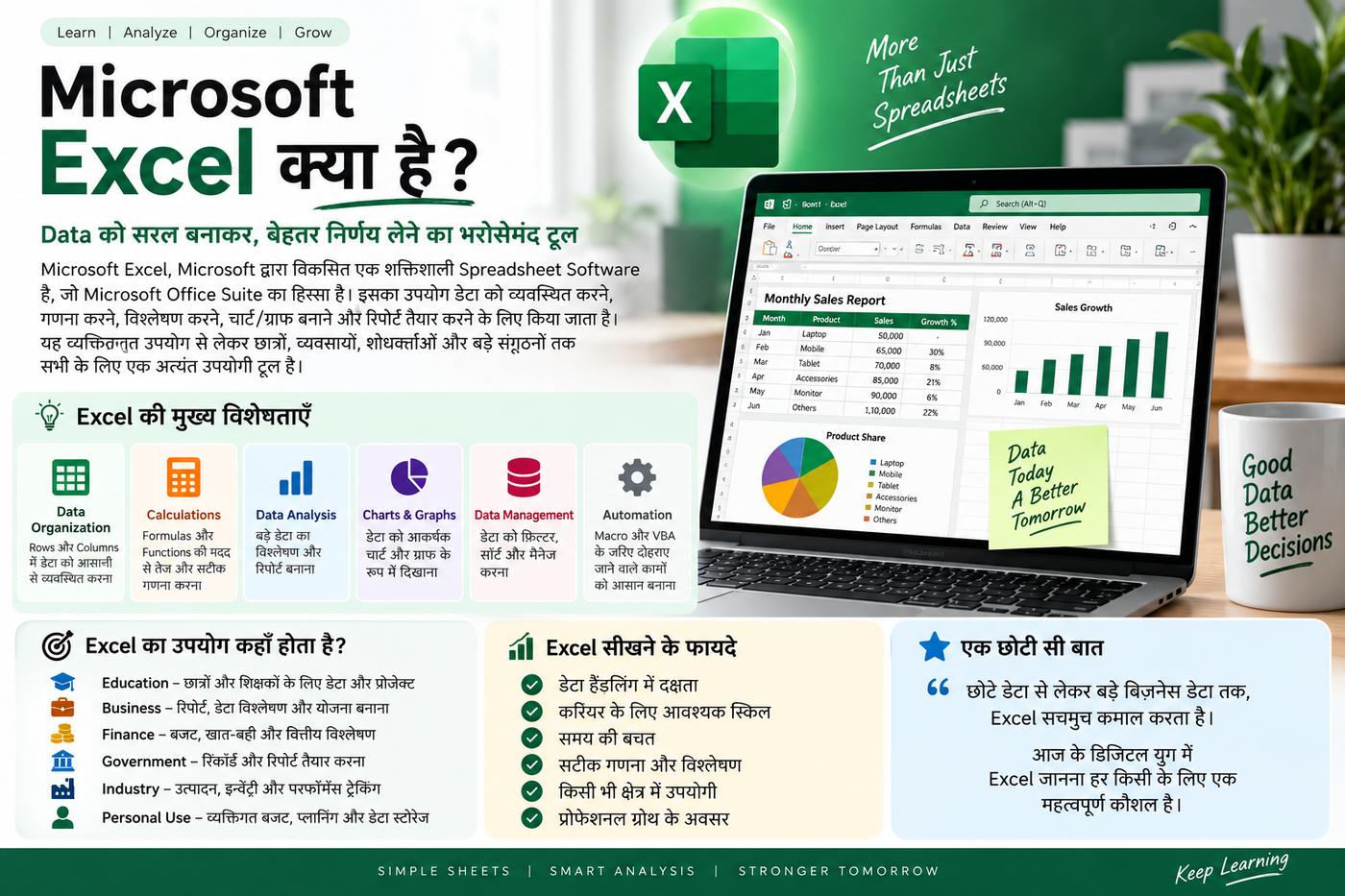
नमस्ते दोस्तों! अगर आप एक स्टूडेंट हैं और कंप्यूटर या आईटी की पढ़ाई कर रहे हैं, तो आपने Microsoft Excel का नाम जरूर सुना होगा। कई बार यह नाम सुनकर थोड़ा डर भी लगता है कि पता नहीं यह कितना मुश्किल होगा! लेकिन यकीन मानिए, एक्सेल बहुत ही मजेदार और काम का टूल है।
चलिए, आज किताबों वाली बोरिंग परिभाषाओं से बाहर निकलकर, बिल्कुल आसान और बोलचाल की भाषा में समझते हैं कि आखिर यह Microsoft Excel है क्या, यह कैसे काम करता है, और आपके एग्जाम के लिए इसमें क्या-क्या याद रखना जरूरी है।
1. Microsoft Excel क्या है? (बिल्कुल आसान भाषा में)
सोचिए, अगर आपको अपनी क्लास के 100 बच्चों के हर सब्जेक्ट के मार्क्स, उनका टोटल और परसेंटेज एक रजिस्टर में लिखकर कैलकुलेट करना पड़े, तो कितना समय लगेगा? बहुत ज्यादा, है ना? और अगर कहीं एक भी नंबर गलत जुड़ गया, तो पूरी मेहनत बेकार!
यहीं पर Microsoft Excel हमारी मदद के लिए आता है। Excel एक Spreadsheet Application Software है जिसे Microsoft Corporation ने बनाया है। इसे आप एक बहुत बड़ा 'डिजिटल रजिस्टर' या 'मैजिक नोटबुक' मान सकते हैं। इसमें आप न सिर्फ अपना Data (जैसे नाम, नंबर, खर्चे आदि) बहुत अच्छे तरीके से लिख कर रख सकते हैं, बल्कि यह आपके लिए चुटकियों में जोड़, घटाव और बड़े-बड़े कैलकुलेशन भी कर देता है।
किताबी भाषा (Exam के लिए):
"Microsoft Excel एक स्प्रेडशीट प्रोग्राम है, जिसका उपयोग डेटा को व्यवस्थित (Organize) करने, उस पर गणना (Calculation) करने, विश्लेषण (Analysis) करने और उसे चार्ट्स के रूप में प्रस्तुत (Present) करने के लिए किया जाता है।"
2. हम Excel का इस्तेमाल क्यों करते हैं?
एक्सेल सिर्फ एक कैलकुलेटर नहीं है, यह उससे बहुत आगे की चीज़ है। इसका मुख्य काम है बड़े-बड़े डेटा को इस तरह से रखना कि उसे समझना आसान हो जाए। इसके कुछ मजेदार और जरूरी उपयोग ये रहे:
-
Data Entry (डेटा एंट्री): किसी भी तरह की जानकारी को कंप्यूटर में सेव करना।
-
Mathematical Calculation: चुटकियों में गणित के मुश्किल सवाल हल करना।
-
Marksheets और Attendance: स्कूल-कॉलेज में आप बच्चों की मार्कशीट और अटेंडेंस इसी पर बनती है।
-
Budget (बजट बनाना): आपकी पॉकेट मनी कितनी मिली और कहाँ खर्च हुई, इसका हिसाब रखना।
-
Data Analysis (डेटा समझना): यह पता लगाना कि क्लास में सबसे ज्यादा मार्क्स किसके आए हैं या कौन फेल हुआ है।
3. Excel का स्ट्रक्चर: यह दिखता कैसा है?
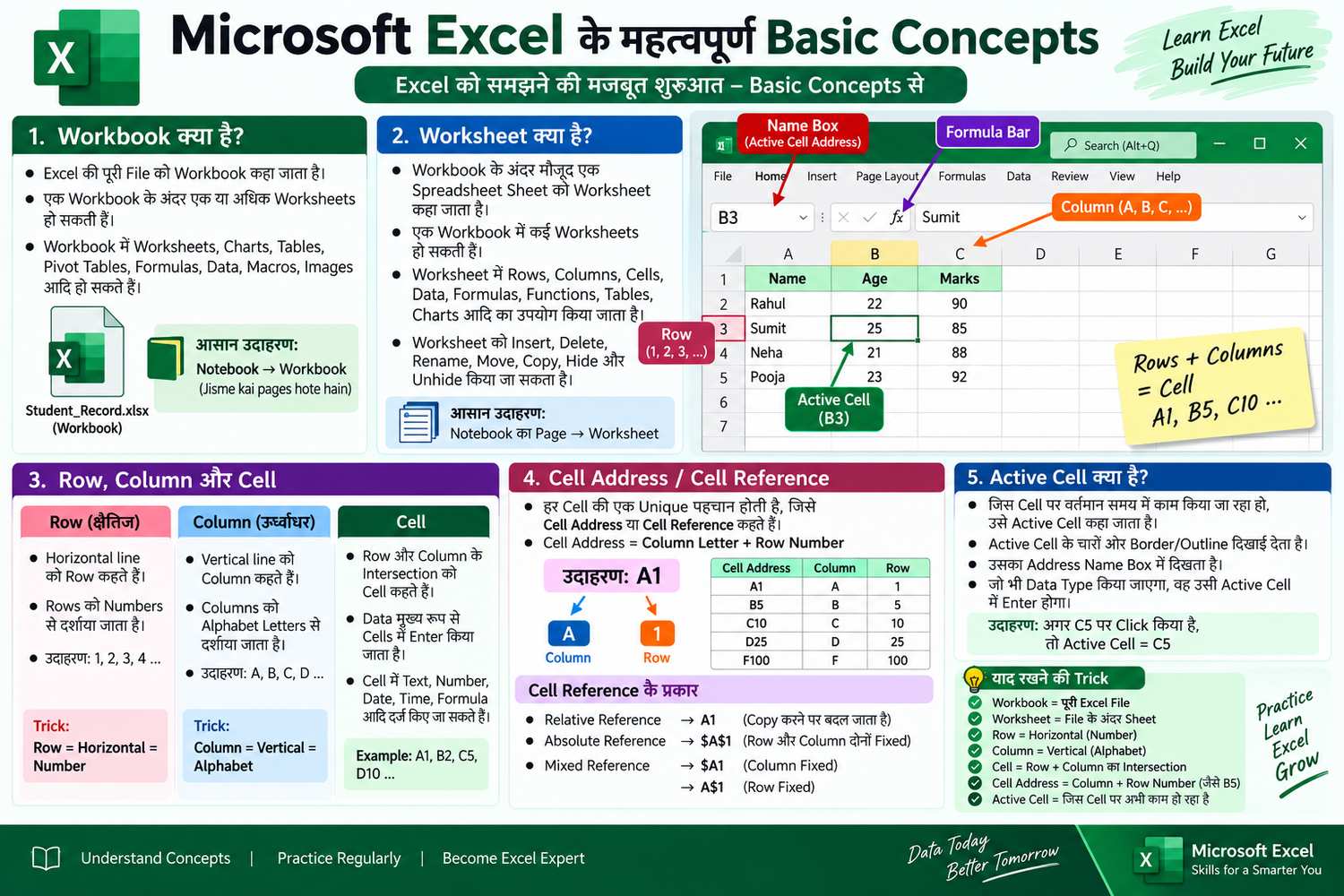
जब आप एक्सेल खोलते हैं, तो आपको बहुत सारे छोटे-छोटे डब्बे दिखाई देते हैं। यह पूरा जाल तीन चीजों से मिलकर बनता है:
A. Row (पंक्ति)
एक्सेल में जो लेटी हुई (Horizontal) लाइनें होती हैं, उन्हें Row कहते हैं।
-
इन्हें हमेशा नंबर्स (1, 2, 3, 4...) से पहचाना जाता है।
B. Column (स्तंभ)
जो खड़ी (Vertical) लाइनें होती हैं, उन्हें Column कहते हैं।
-
इन्हें हमेशा अल्फाबेट्स (A, B, C, D...) से पहचाना जाता है।
C. Cell (सेल) - सबसे महत्वपूर्ण हिस्सा!
जब एक Row और एक Column आपस में मिलते हैं, तो जो डब्बा बनता है, उसे Cell कहते हैं। हम अपना सारा डेटा (जैसे आपका नाम या मार्क्स) इन्ही सेल्स में लिखते हैं।
Cell Address (सेल का पता): जैसे आपके घर का एक एड्रेस होता है, वैसे ही हर सेल का भी एक एड्रेस होता है। यह Column के अक्षर और Row के नंबर से मिलकर बनता है।
-
उदाहरण: अगर आप Column 'A' और Row '1' वाले डब्बे में हैं, तो उस Cell का एड्रेस A1 होगा।
4. Workbook और Worksheet में क्या अंतर है?
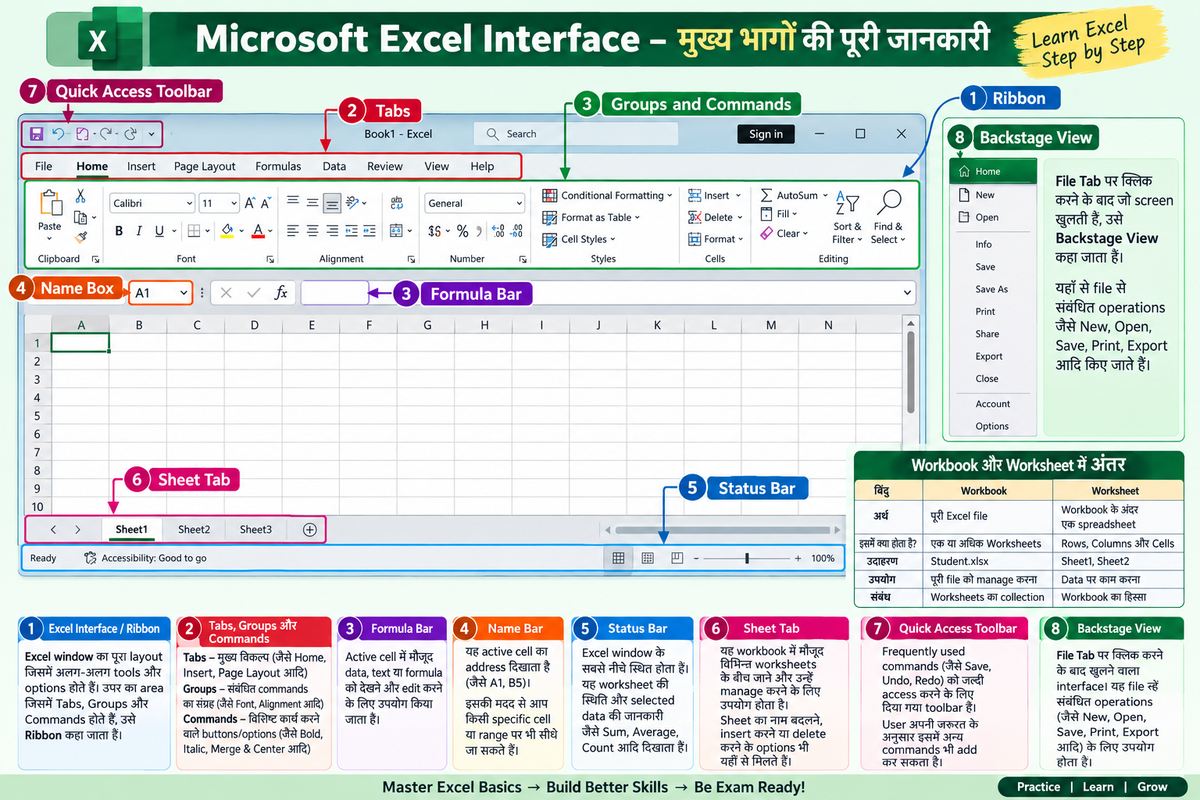
यह कॉन्सेप्ट स्टूडेंट्स को बहुत कन्फ्यूज करता है, लेकिन इसे एक उदाहरण से समझते हैं: मान लीजिए आपके पास मैथ्स की एक कॉपी है। उस पूरी कॉपी को हम Workbook कहेंगे। और उस कॉपी के अंदर जो अलग-अलग पन्ने (Pages) हैं, उन्हें हम Worksheet कहेंगे।
-
Workbook: एक्सेल की पूरी मेन फाइल (जैसे Student_Marks.xlsx)
-
Worksheet: उस फाइल के अंदर मौजूद अलग-अलग शीट्स (Sheet1, Sheet2 आदि)। एक वर्कबुक में आप अपनी जरूरत के हिसाब से कई शीट्स बना सकते हैं।
5. Excel का असली जादू: Formulas और Functions
Excel की सबसे बड़ी ताकत इसके फॉर्मूले हैं। यहाँ आपको खुद दिमाग लगाकर कैलकुलेशन नहीं करना पड़ता।
Formula कैसे काम करता है? मान लीजिए सेल A1 में 50 लिखा है और A2 में 40। अगर आपको इन्हें जोड़ना है, तो आप सेल A3 में जाकर बस लिखेंगे: =A1+A2 और एंटर दबाते ही वहां 90 आ जाएगा। सबसे अच्छी बात? अगर आप बाद में 50 को बदलकर 60 कर देंगे, तो एक्सेल अपने आप टोटल को 100 कर देगा! (याद रखें: एक्सेल में हर फॉर्मूला हमेशा = के निशान से शुरू होता है)।
कुछ कमाल के Functions (जो आपको पता होने चाहिए):
| Function का नाम | यह क्या जादू करता है? (उपयोग) |
|---|---|
| SUM | बहुत सारे नंबर्स को एक साथ जोड़ने के लिए। |
| AVERAGE | किसी भी डेटा का औसत (Average/Percentage) निकालने के लिए। |
| COUNT | यह गिनने के लिए कि कितने सेल्स में नंबर लिखे हैं। |
| MAX & MIN | क्लास में सबसे ज्यादा (Max) और सबसे कम (Min) मार्क्स किसके हैं, यह ढूँढने के लिए। |
| IF | कंडीशन लगाने के लिए (जैसे: अगर मार्क्स 33 से ज्यादा हैं तो "Pass", नहीं तो "Fail")। |
| VLOOKUP | हजारों बच्चों की लिस्ट में से किसी एक बच्चे का रोल नंबर डालकर उसका रिजल्ट ढूँढने के लिए। |
6. Data Analysis और Charts: बोरिंग डेटा को मजेदार बनाना
सोचिए आपके सामने 100 पन्नों का डेटा है, उसे देखकर कुछ भी समझना मुश्किल है। एक्सेल के पास इसके लिए शानदार टूल्स हैं:
-
Sort & Filter: अगर आप चाहते हैं कि लिस्ट में सिर्फ 'A' नाम वाले बच्चों का डेटा दिखे, या रोल नंबर 1 से 100 तक लाइन से लग जाएं, तो यह टूल काम आता है।
-
Charts और Graphs: नंबर्स को तस्वीरों में बदलना। मान लीजिए आपको दिखाना है कि किस महीने में आपकी पढ़ाई सबसे अच्छी हुई। आप इसके लिए Column Chart, Pie Chart या Line Chart बना सकते हैं। इससे डेटा एक नजर में समझ आ जाता है।
7. एक्सेल की कुछ बेहतरीन खूबियां (Features)
-
Conditional Formatting (रंगीन हाईलाइटर): आप एक्सेल को बोल सकते हैं कि "जिन बच्चों के मार्क्स 30 से कम हैं, उनके डब्बे लाल रंग के कर दो।" इसे कंडीशनल फॉर्मेटिंग कहते हैं।
-
Data Validation (गलतियों से बचाव): अगर आप चाहते हैं कि मोबाइल नंबर वाले कॉलम में कोई 10 से कम या ज्यादा अंक न डाल पाए, तो आप यहाँ रूल सेट कर सकते हैं।
-
Automation (स्वचालन): बार-बार किए जाने वाले बोरिंग कामों को 'Macros' की मदद से एक्सेल खुद कर सकता है।
8. Excel की फाइल के Extensions (एग्जाम के लिए सुपर इम्पॉर्टेंट)
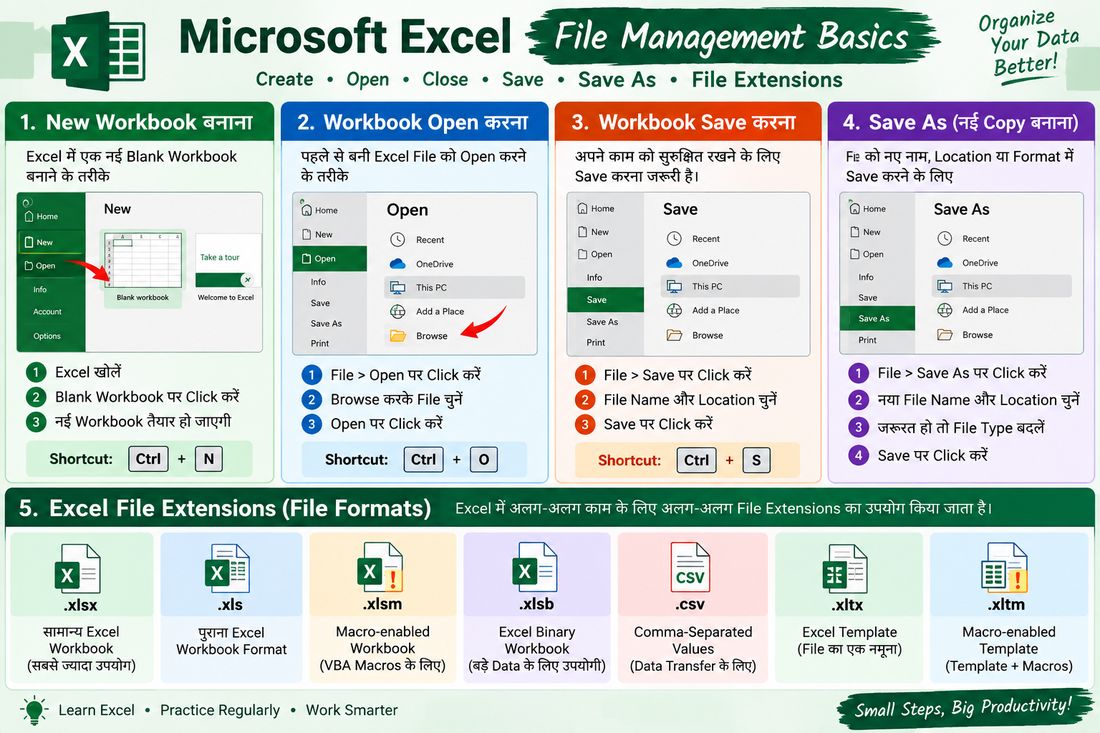
जैसे हर इंसान का एक सरनेम होता है, वैसे ही कंप्यूटर में हर फाइल का एक Extension होता है जिससे कंप्यूटर पहचानता है कि यह कौन सी फाइल है।
-
.xlsx → यह आज के समय की सबसे सामान्य Excel Workbook का सरनेम (Extension) है।
-
.xls → यह पुराने एक्सेल (2003 तक) का फॉरमेट था।
-
.csv → (Comma-Separated Values) जब डेटा को बहुत सिंपल टेक्स्ट फॉर्म में सेव करना हो।
9. फायदे और कुछ कमियां (Pros & Cons)
फायदे (क्यों है ये सबका फेवरेट?):
-
कैलकुलेशन में कभी गलती नहीं करता (अगर फॉर्मूला सही है)।
-
डेटा को सहेज कर रखना और ढूँढना बहुत आसान हो जाता है।
-
आपका बहुत सारा समय बचाता है।
-
रिपोर्ट्स और ग्राफिक्स बनाना बच्चों का खेल हो जाता है।
कमियां (कहाँ अटक जाता है?):
-
अगर करोड़ों में डेटा हो (Big Data), तो एक्सेल धीमा (Hang) हो सकता है। वहां Database Systems (जैसे SQL) काम आते हैं।
-
अगर आपने गलती से गलत सेल सेलेक्ट कर लिया, तो पूरा रिजल्ट गलत आ सकता है।
स्टूडेंट्स के लिए Exam Cheat Sheet (रिवीजन पॉइंट्स)
एग्जाम में जाने से पहले बस इन पॉइंट्स पर नजर मार लें:
-
एक्सेल एक Spreadsheet Application है जिसे Microsoft ने बनाया है।
-
लेटी हुई लाइनों को Row (Numbers) और खड़ी लाइनों को Column (Alphabets) कहते हैं।
-
Row और Column के मिलने की जगह को Cell कहते हैं।
-
एक्सेल का हर फॉर्मूला = (Equal to) के साइन से शुरू होता है।
-
फाइल को Workbook और उसके अंदर के पन्नों को Worksheet कहते हैं।
-
डिफ़ॉल्ट फाइल एक्सटेंशन .xlsx होता है।
निष्कर्ष (Conclusion): Microsoft Excel शुरुआत में थोड़ा टेक्निकल लग सकता है, लेकिन जैसे-जैसे आप इस पर काम करना शुरू करते हैं, यह आपका सबसे अच्छा डिजिटल दोस्त बन जाता है। चाहे स्कूल का प्रोजेक्ट हो, कॉलेज की रिसर्च हो, या कल को किसी बड़ी कंपनी की जॉब, एक्सेल हर जगह आपका साथ देगा!
FAQ
1. MS Excel और MS Word में सबसे बड़ा अंतर क्या है?
-
जवाब: MS Word का इस्तेमाल मुख्य रूप से टेक्स्ट लिखने (जैसे- लेटर, निबंध या नोट्स बनाने) के लिए होता है। वहीं, MS Excel का इस्तेमाल डेटा को टेबल (Rows और Columns) में रखने, गणित के कैलकुलेशन करने और चार्ट्स बनाने के लिए किया जाता है।
2. Excel में कोई भी फॉर्मूला (Formula) कैसे शुरू होता है?
-
जवाब: एक्सेल का यह सबसे पक्का नियम है कि कोई भी फॉर्मूला हमेशा बराबर के निशान (=) से शुरू होता है। अगर आप '=' नहीं लगाएंगे, तो एक्सेल उसे एक साधारण टेक्स्ट मान लेगा, फॉर्मूला नहीं। (उदाहरण:
=SUM(A1:A5))
3. Cell, Row और Column में आसान भाषा में क्या फर्क है?
-
जवाब:
-
जो लाइनें ऊपर से नीचे (खड़ी) आती हैं, उन्हें Column (A, B, C) कहते हैं।
-
जो लाइनें बाएं से दाएं (लेटी हुई) जाती हैं, उन्हें Row (1, 2, 3) कहते हैं।
-
और जहाँ एक Row और Column आपस में कटते हैं, उस एक डब्बे को Cell कहते हैं (जैसे- A1)।
-
4. Excel में सबसे ज्यादा काम आने वाले Functions कौन से हैं?
-
जवाब: सबसे ज्यादा काम आने वाले 4 बेसिक फंक्शन हैं:
-
SUM: जोड़ने के लिए।
-
AVERAGE: औसत या परसेंटेज निकालने के लिए।
-
COUNT: डब्बों (Cells) को गिनने के लिए।
-
IF: कंडीशन लगाने के लिए (जैसे- पास या फेल तय करना)।
-
विज्ञापन / Advertisement
💬 Leave a Comment & Rating