विज्ञापन / Advertisement
Microsoft Excel Interface क्या है? Ribbon, Formula Bar, Name Box और Workbook-Worksheet
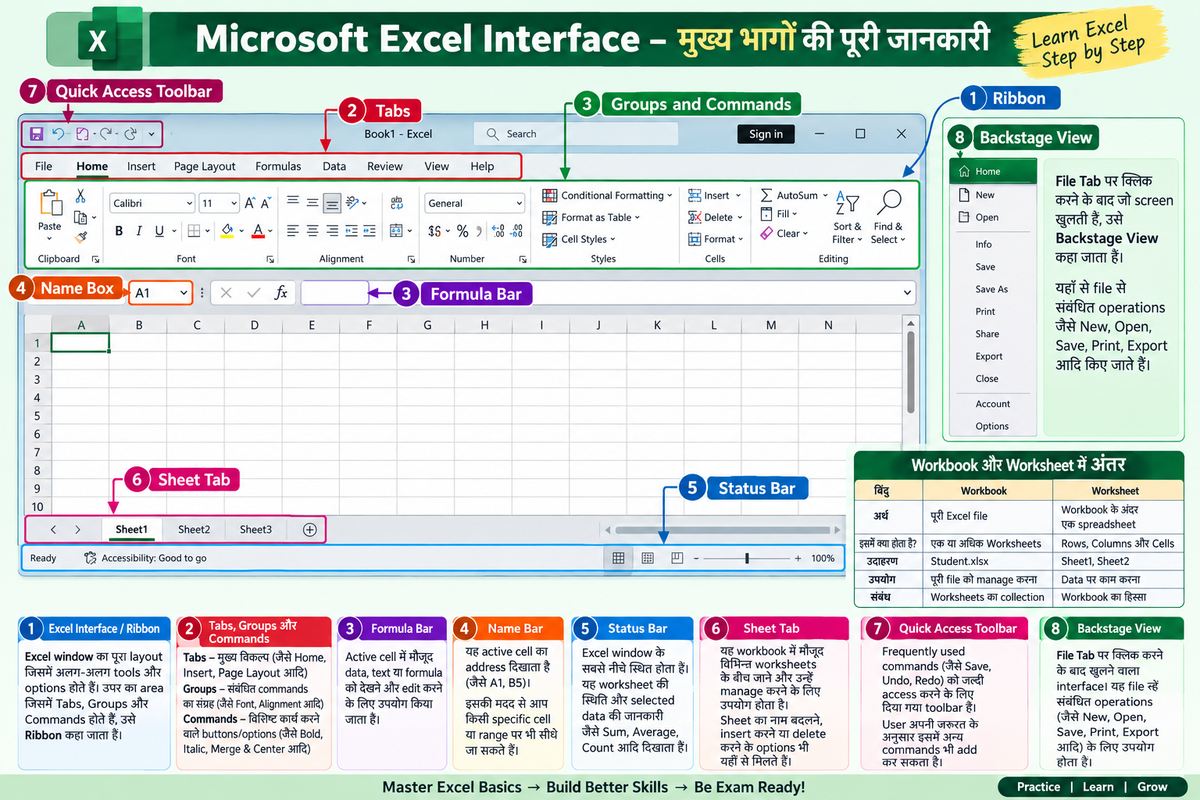
Microsoft Excel Interface: Ribbon, Formula Bar, Name Box, Status Bar और Workbook-Worksheet की पूरी जानकारी
Microsoft Excel केवल calculation करने का software नहीं है, बल्कि इसमें data को व्यवस्थित करने, formulas लगाने, tables बनाने और analysis करने के लिए कई अलग-अलग tools और sections दिए गए हैं। Excel सीखने की शुरुआत करते समय इसके Interface और उसके अलग-अलग components को समझना बहुत जरूरी है।
अगर आपको Excel के Workbook, Worksheet, Ribbon, Tabs, Formula Bar, Name Box, Status Bar और Sheet Tab की सही जानकारी है, तो आगे के Excel topics जैसे Formula, Function, Formatting, Chart और Data Analysis को समझना काफी आसान हो जाता है।
यह लेख competitive exams और basic computer knowledge दोनों के लिए उपयोगी है। इसमें हर topic को आसान भाषा में समझाया गया है और साथ में महत्वपूर्ण exam points भी दिए गए हैं।
1. Excel Interface / Ribbon क्या है?
जब हम Microsoft Excel खोलते हैं, तो स्क्रीन पर कई अलग-अलग sections, buttons और tools दिखाई देते हैं। इन सभी को मिलाकर Excel का User Interface कहा जाता है।
Excel Interface के माध्यम से user workbook में data enter, edit, format और manage कर सकता है।
Excel के प्रमुख Interface Components में शामिल हैं:
- Title Bar
- Quick Access Toolbar
- Ribbon
- Tabs
- Groups
- Commands
- Name Box
- Formula Bar
- Worksheet Area
- Row और Column Headings
- Sheet Tabs
- Status Bar
- Scroll Bars
Ribbon क्या है?
Excel में ऊपर की तरफ दिखाई देने वाला वह area जिसमें अलग-अलग Tabs, Groups और Commands होते हैं, उसे Ribbon कहा जाता है।
उदाहरण के लिए Home Tab में:
- Clipboard
- Font
- Alignment
- Number
- Styles
- Cells
- Editing
जैसे Groups होते हैं।
Exam Point
Ribbon = Tabs + Groups + Commands का organized collection
2. Tabs, Groups और Commands क्या हैं?
Excel के Ribbon को व्यवस्थित रखने के लिए इसे मुख्य रूप से Tabs, Groups और Commands में बांटा गया है।
इसे एक आसान उदाहरण से समझ सकते हैं:
Tab → Group → Command
Tabs
Tabs Ribbon के ऊपर दिखाई देते हैं। प्रत्येक Tab में किसी विशेष प्रकार के काम से संबंधित tools होते हैं।
Excel में सामान्यतः ये Tabs देखने को मिलते हैं:
- File
- Home
- Insert
- Page Layout
- Formulas
- Data
- Review
- View
कुछ versions में अतिरिक्त Tabs भी दिखाई दे सकते हैं।
Groups
किसी Tab के अंदर related commands को एक साथ रखा जाता है। इन्हें Group कहा जाता है।
उदाहरण:
Home Tab → Font Group
Font Group में Font Name, Font Size, Bold, Italic, Underline आदि commands मिलती हैं।
Commands
किसी particular task को perform करने वाले button या option को Command कहा जाता है।
उदाहरण:
Home → Font → Bold
यहां Bold एक Command है।
याद रखने का आसान तरीका
Tab में Groups होते हैं और Groups में Commands होते हैं।
Exam Point
Tab → Group → Command
यह क्रम competitive exams में पूछा जा सकता है।
3. Formula Bar क्या है?
Excel में Formula Bar worksheet के ऊपर और Ribbon के नीचे दिखाई देता है। इसका उपयोग active cell में मौजूद data, text या formula को देखने और edit करने के लिए किया जाता है।
मान लीजिए Cell A1 में =SUM(B1:B5) formula लगा हुआ है। जब A1 को select करेंगे, तो Formula Bar में उस cell का formula दिखाई देगा।
Formula Bar के मुख्य उपयोग
- Cell में मौजूद data देखना
- Formula देखना
- Formula edit करना
- Text या value को modify करना
- लंबा formula आसानी से edit करना
उदाहरण
यदि A1 में:
=B1+C1
लिखा है, तो A1 select करने पर Formula Bar में यही formula दिखाई देगा।
महत्वपूर्ण बात
Formula Bar केवल formula दिखाने के लिए नहीं है। इसमें text, number और formula सभी देखे और edit किए जा सकते हैं।
Exam Point
Formula Bar का मुख्य कार्य = Active Cell के content को display और edit करना।
4. Name Box क्या है?
Excel में Formula Bar के बाईं ओर दिखाई देने वाले box को Name Box कहा जाता है।
इसका सबसे सामान्य उपयोग selected या active cell का Cell Address दिखाना है।
उदाहरण:
अगर आपने Cell B5 को select किया है, तो Name Box में:
B5
दिखाई देगा।
Name Box के उपयोग
Name Box की मदद से:
- Active cell का address देखा जा सकता है।
- किसी specific cell पर सीधे जा सकते हैं।
- Cell या range को नाम दिया जा सकता है।
उदाहरण
यदि Name Box में D20 लिखकर Enter दबाते हैं, तो Excel सीधे D20 cell पर चला जाएगा।
इसी तरह अगर किसी range को select करके उसे कोई नाम दिया जाए, तो उस named range का उपयोग formulas में भी किया जा सकता है।
Exam Point
Name Box = Active Cell का Address दिखाता है।
5. Status Bar क्या है?
Excel window के सबसे नीचे दिखाई देने वाले information area को Status Bar कहा जाता है।
यह worksheet की current स्थिति और selected data से संबंधित कुछ महत्वपूर्ण information दिखाता है।
उदाहरण के लिए यदि आप कई numeric cells select करते हैं, तो Status Bar में:
- Average
- Count
- Sum
जैसी जानकारी दिखाई दे सकती है।
इसके अलावा Status Bar में सामान्यतः:
- Ready/Edit जैसी स्थिति
- View options
- Zoom control
जैसी सुविधाएं भी मिलती हैं।
उदाहरण
मान लीजिए आपने A1 से A5 तक numbers select किए हैं:
10, 20, 30, 40, 50
तो Status Bar में selection के आधार पर Sum, Average और Count जैसी जानकारी दिखाई दे सकती है।
Exam Point
Status Bar Excel window के सबसे नीचे स्थित होता है।
6. Sheet Tab क्या है?
Excel में नीचे की तरफ दिखाई देने वाले Sheet1, Sheet2, Sheet3 आदि tabs को Sheet Tabs कहा जाता है।
इनकी सहायता से workbook में मौजूद अलग-अलग worksheets के बीच आसानी से switch किया जा सकता है।
उदाहरण के लिए एक workbook में:
- January
- February
- March
- April
नाम की अलग-अलग worksheets बनाई जा सकती हैं।
इनके बीच जाने के लिए Sheet Tabs का उपयोग किया जाता है।
Sheet Tab से किए जाने वाले प्रमुख कार्य
Sheet Tab पर Right Click करके कई options मिल सकते हैं, जैसे:
- Insert
- Delete
- Rename
- Move or Copy
- Tab Color
- Hide
- Unhide
Worksheet का नाम बदलना
Sheet Tab पर Double Click करके या Right Click → Rename के माध्यम से worksheet का नाम बदला जा सकता है।
Exam Point
Sheet Tab का उपयोग = अलग-अलग Worksheets के बीच जाने और उन्हें manage करने के लिए।
7. Quick Access Toolbar क्या है?
Quick Access Toolbar (QAT) Excel में frequently used commands को जल्दी access करने के लिए दिया गया एक छोटा toolbar है।
यह सामान्यतः Excel window के ऊपर दिखाई देता है।
इसमें अक्सर:
- Save
- Undo
- Redo
जैसे commands मिलते हैं।
User अपनी जरूरत के अनुसार इसमें अन्य commands भी add कर सकता है।
Quick Access Toolbar की विशेषताएं
- Frequently used commands को जल्दी access किया जा सकता है।
- User इसमें commands add या remove कर सकता है।
- यह Ribbon Tabs से अलग होता है।
- इसका उद्देश्य काम को fast और convenient बनाना है।
उदाहरण
अगर आप बार-बार Print command का इस्तेमाल करते हैं, तो उसे Quick Access Toolbar में add कर सकते हैं। इसके बाद Print तक पहुंचने के लिए बार-बार Ribbon में जाने की जरूरत नहीं पड़ेगी।
Exam Point
Quick Access Toolbar = Frequently Used Commands को जल्दी access करने के लिए।
8. Backstage View क्या है?
Excel में File Tab पर click करने के बाद जो अलग screen/interface खुलता है, उसे Backstage View कहा जाता है।
Backstage View का उपयोग मुख्य रूप से workbook और file से संबंधित operations के लिए किया जाता है।
इसमें सामान्यतः options मिलते हैं:
- New
- Open
- Save
- Save As
- Share
- Export
- Close
- Account
- Options
आदि।
Backstage View का मुख्य उद्देश्य
जहां Ribbon मुख्य रूप से worksheet के अंदर data पर काम करने के लिए उपयोग होता है, वहीं Backstage View का उपयोग पूरी Excel file/workbook से संबंधित operations के लिए किया जाता है।
उदाहरण
अगर आपको Excel file को PDF में export करना है या print करना है, तो File Tab के माध्यम से Backstage View में जाकर संबंधित option चुना जा सकता है।
Exam Point
File Tab → Backstage View
यह Excel के महत्वपूर्ण facts में से एक है।
9. Workbook और Worksheet में अंतर
Excel सीखते समय Workbook और Worksheet के बीच का अंतर समझना बहुत जरूरी है।
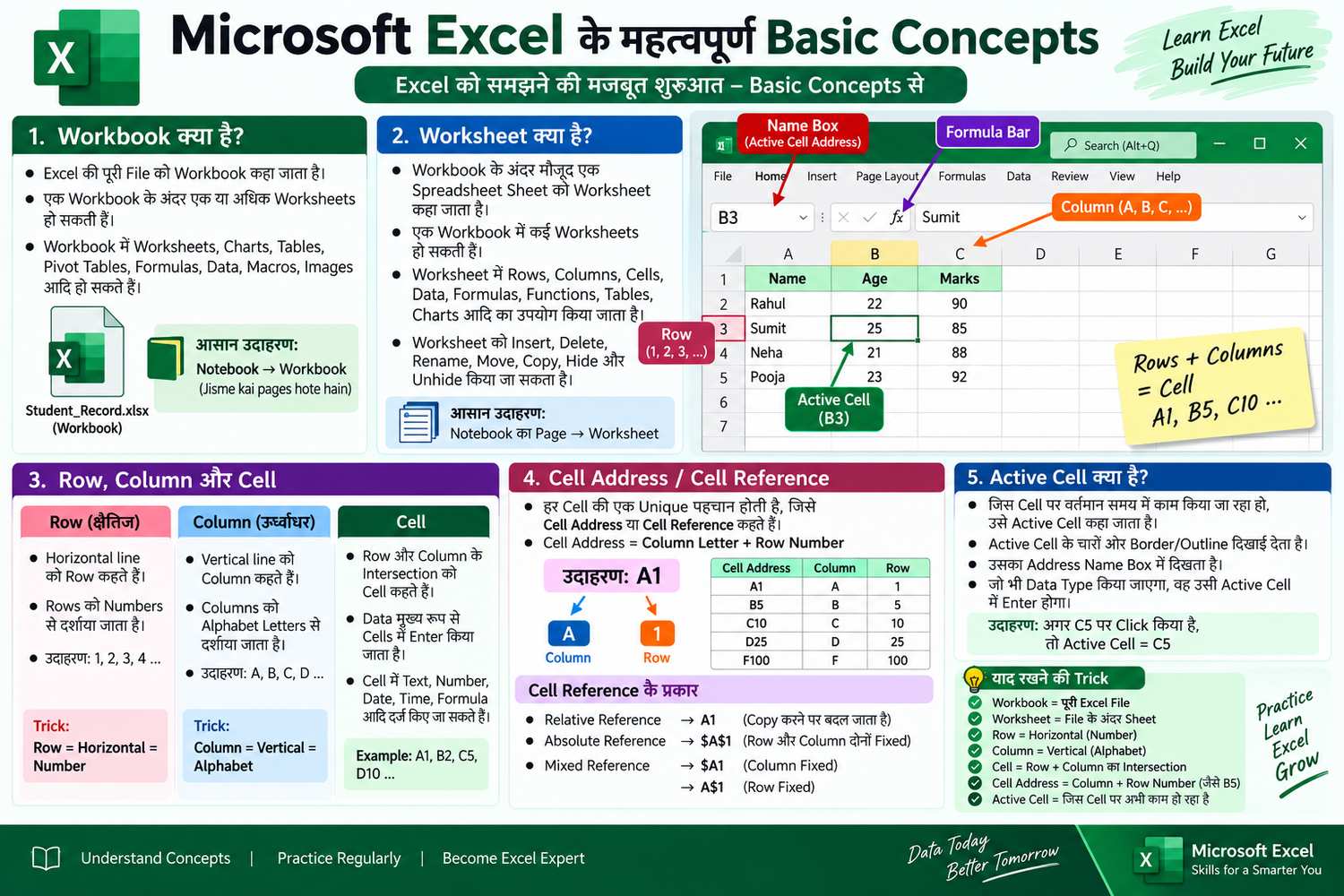
Workbook क्या है?
Microsoft Excel की पूरी file को Workbook कहा जाता है।
उदाहरण:
Student_Result.xlsx
यह एक Excel Workbook हो सकती है।
एक Workbook के अंदर एक या एक से अधिक Worksheets हो सकती हैं।
Worksheet क्या है?
Workbook के अंदर मौजूद individual spreadsheet/page को Worksheet कहा जाता है।
इसमें:
- Rows
- Columns
- Cells
होते हैं, जहां data enter किया जाता है।
आसान उदाहरण
मान लीजिए आपने एक Excel file बनाई जिसका नाम है:
School_Data.xlsx
यह आपकी Workbook है।
इस Workbook के अंदर आपने तीन sheets बनाई:
- Students
- Fees
- Results
ये तीनों Worksheets हैं।
Workbook और Worksheet को ऐसे याद रखें:
Workbook = पूरी Excel File
Worksheet = Workbook के अंदर एक Sheet
Workbook और Worksheet में मुख्य अंतर
| आधार | Workbook | Worksheet |
|---|---|---|
| अर्थ | पूरी Excel file | Workbook के अंदर एक spreadsheet |
| इसमें क्या होता है? | एक या अधिक Worksheets | Rows, Columns और Cells |
| उदाहरण | Data.xlsx |
Sheet1, Sheet2 |
| उपयोग | पूरी file को manage करना | Data पर काम करना |
| संबंध | Worksheets का collection | Workbook का हिस्सा |
सबसे महत्वपूर्ण Exam Point
Workbook एक या अधिक Worksheets का collection हो सकता है।
Excel Interface के महत्वपूर्ण Components एक नजर में
| Component | मुख्य कार्य |
|---|---|
| Ribbon | Excel के tools और commands को व्यवस्थित रूप से दिखाता है |
| Tab | संबंधित Groups को organize करता है |
| Group | संबंधित Commands को एक साथ रखता है |
| Command | किसी specific task को perform करता है |
| Formula Bar | Active Cell का content/formula दिखाता और edit करता है |
| Name Box | Active Cell का address दिखाता है |
| Status Bar | Worksheet की स्थिति और selected data की जानकारी देता है |
| Sheet Tab | Worksheets के बीच switch/manage करने के लिए |
| Quick Access Toolbar | Frequently used commands को जल्दी access करने के लिए |
| Backstage View | File/workbook से संबंधित operations के लिए |
Competitive Exams के लिए महत्वपूर्ण तथ्य
परीक्षा में Excel Interface से संबंधित प्रश्न अक्सर सीधे और concept-based पूछे जाते हैं। इन points को जरूर याद रखें:
- Ribbon में Tabs, Groups और Commands होते हैं।
- Formula Bar active cell के content को दिखाता और edit करने में मदद करता है।
- Name Box active cell का address दिखाता है।
- Excel window के नीचे Status Bar होता है।
- Sheet Tabs worksheet के बीच switch करने में मदद करते हैं।
- Quick Access Toolbar frequently used commands को जल्दी access करने के लिए होता है।
- File Tab से Backstage View access किया जाता है।
- Workbook पूरी Excel file होती है।
- Worksheet workbook का एक individual spreadsheet होता है।
- एक Workbook में multiple Worksheets हो सकती हैं।
- Worksheet rows और columns से बनी होती है।
- Row और Column के intersection को Cell कहा जाता है।
- Cell की पहचान उसके Cell Address से होती है, जैसे A1, B5, C10।
- Formula Bar में केवल formula ही नहीं, बल्कि text और values भी दिखाई दे सकते हैं।
- Excel में अलग-अलग versions के अनुसार Ribbon में उपलब्ध Tabs/options थोड़े अलग हो सकते हैं।
प्रतियोगी परीक्षा के लिए Quick Revision
अगर परीक्षा से पहले आपको पूरे chapter को केवल कुछ lines में revise करना हो, तो इसे इस तरह याद करें:
Ribbon → Tabs → Groups → Commands
Name Box → Cell Address
Formula Bar → Cell Content / Formula
Status Bar → Bottom Information Area
Sheet Tab → Worksheets के बीच Navigation
Quick Access Toolbar → Frequently Used Commands
File → Backstage View
Workbook → Complete Excel File
Worksheet → Workbook के अंदर Sheet
Frequently Asked Questions (FAQs)
1. Excel में Ribbon क्या होता है?
Ribbon Excel के ऊपर स्थित interface area है जिसमें अलग-अलग Tabs, Groups और Commands व्यवस्थित रूप से दिए होते हैं।
2. Formula Bar का क्या उपयोग है?
Formula Bar active cell में मौजूद data, text या formula को देखने और edit करने के लिए उपयोग किया जाता है।
3. Name Box क्या दिखाता है?
Name Box सामान्यतः selected या active cell का address दिखाता है, जैसे A1, B5 आदि।
4. Status Bar Excel में कहां होता है?
Status Bar Excel window के सबसे नीचे स्थित होता है।
5. Sheet Tab का क्या उपयोग है?
Sheet Tab का उपयोग workbook में मौजूद अलग-अलग worksheets के बीच जाने और उन्हें manage करने के लिए किया जाता है।
6. Quick Access Toolbar का क्या उद्देश्य है?
यह frequently used commands को जल्दी access करने की सुविधा देता है।
7. Backstage View क्या है?
File Tab पर click करने के बाद खुलने वाला file-management interface Backstage View कहलाता है।
8. Workbook और Worksheet में क्या अंतर है?
Workbook पूरी Excel file होती है, जबकि Worksheet उस Workbook के अंदर मौजूद एक individual spreadsheet होती है।
9. क्या एक Workbook में एक से अधिक Worksheets हो सकती हैं?
हाँ, एक Workbook में एक से अधिक Worksheets हो सकती हैं।
10. Excel में Tab, Group और Command का क्या संबंध है?
एक Tab के अंदर कई Groups होते हैं और प्रत्येक Group में संबंधित Commands होती हैं।
निष्कर्ष
Microsoft Excel के advanced features सीखने से पहले उसके Interface को समझना जरूरी है। Ribbon, Tabs, Groups, Commands, Formula Bar, Name Box, Status Bar, Sheet Tabs और Quick Access Toolbar Excel के ऐसे महत्वपूर्ण components हैं जिनका उपयोग लगभग हर Excel user करता है।
Competitive exams की दृष्टि से खास तौर पर Workbook और Worksheet का अंतर, Ribbon की संरचना, Formula Bar, Name Box, Status Bar और Backstage View को अच्छी तरह याद रखना चाहिए।
एक बार Excel Interface की basic understanding हो जाने के बाद Formatting, Formulas, Functions, Charts, Tables और Data Analysis जैसे topics को सीखना काफी आसान हो जाता है।
विज्ञापन / Advertisement
💬 Leave a Comment & Rating