विज्ञापन / Advertisement
Excel Date & Time Functions in Hindi – TODAY, NOW, DATE, DATEDIF, WORKDAY
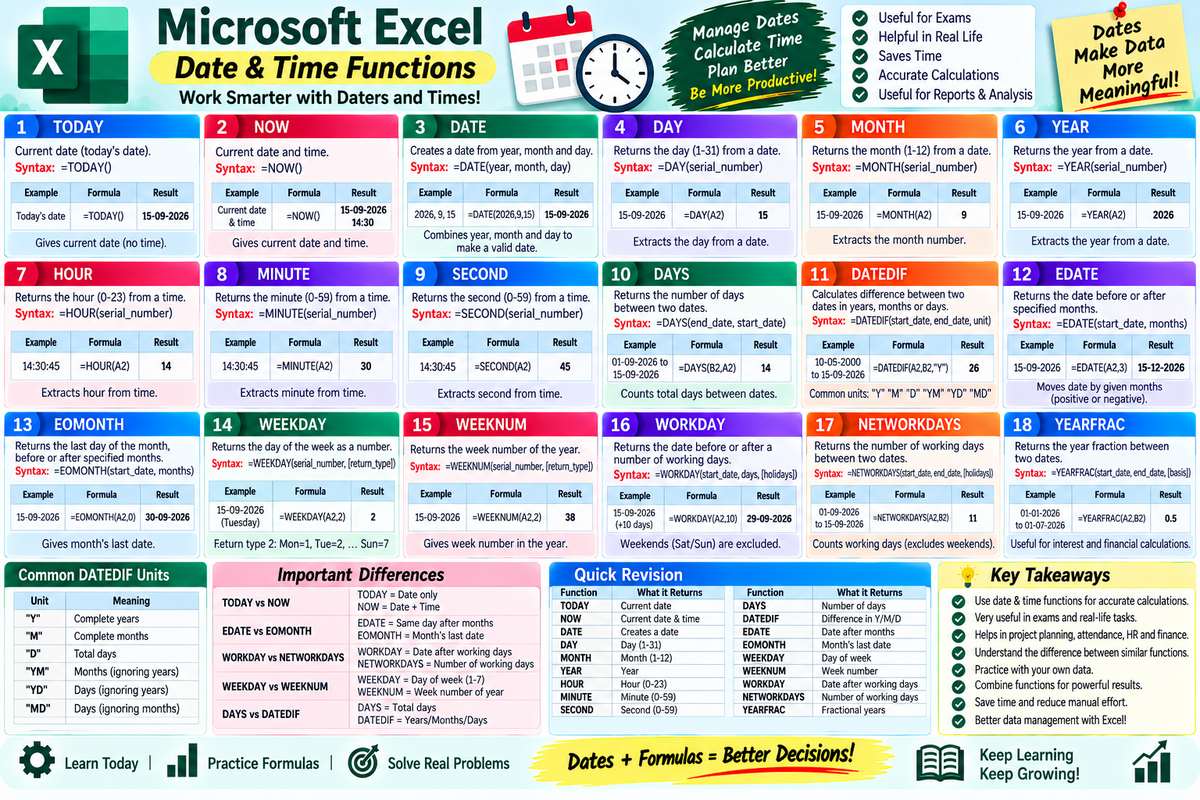
Excel Date & Time Functions – TODAY, NOW, DATE, DATEDIF, WORKDAY, NETWORKDAYS और सभी महत्वपूर्ण Functions
Microsoft Excel में Date और Time के साथ काम करना बहुत common है। Employee joining date, age calculation, project duration, attendance, working days, deadlines, salary periods और financial reports जैसे कामों में Date & Time Functions का उपयोग किया जाता है।
Excel में Date और Time को सही तरीके से समझना जरूरी है क्योंकि Excel Dates को internally numbers के रूप में store करता है और Functions की मदद से हम इन dates पर calculation कर सकते हैं।
इस article में हम Excel के निम्नलिखित 18 महत्वपूर्ण Date & Time Functions को आसान हिंदी में examples के साथ समझेंगे:
-
TODAY
-
NOW
-
DATE
-
DAY
-
MONTH
-
YEAR
-
HOUR
-
MINUTE
-
SECOND
-
DAYS
-
DATEDIF
-
EDATE
-
EOMONTH
-
WEEKDAY
-
WEEKNUM
-
WORKDAY
-
NETWORKDAYS
-
YEARFRAC
1. TODAY Function
TODAY Function Excel में वर्तमान Date यानी आज की तारीख देता है।
Syntax
=TODAY()
इस Function में कोई argument नहीं होता।
Example
=TODAY()
अगर आज की तारीख 15 September 2026 है, तो result होगा:
15-09-2026
Practical Use
किसी report में आज की date automatically दिखाने के लिए:
="Report Date: "&TEXT(TODAY(),"dd-mm-yyyy")
Important Point
TODAY() केवल Current Date देता है, Time नहीं।
2. NOW Function
NOW Function वर्तमान Date और Time दोनों देता है।
Syntax
=NOW()
Example
=NOW()
Result कुछ इस प्रकार हो सकता है:
15-09-2026 13:30
Result आपके computer/system के current date और time के अनुसार होगा।
TODAY और NOW में अंतर
| TODAY | NOW |
|---|---|
| Current Date देता है | Current Date + Time देता है |
=TODAY() |
=NOW() |
| Time नहीं देता | Time भी देता है |
याद रखने की Trick
TODAY → आज की Date
NOW → अभी की Date + Time
3. DATE Function
DATE Function अलग-अलग Year, Month और Day को मिलाकर एक valid Excel Date बनाता है।
Syntax
=DATE(year, month, day)
Example
=DATE(2026,9,15)
Result:
15-09-2026
Practical Example
अगर:
-
A2 = Year
-
B2 = Month
-
C2 = Day
तो:
=DATE(A2,B2,C2)
इन तीन values से एक complete Date तैयार हो जाएगी।
याद रखें
DATE = Year + Month + Day → Date
4. DAY Function
DAY Function किसी Date से केवल Day यानी तारीख का दिन निकालता है।
Syntax
=DAY(serial_number)
Example
अगर A2 में:
15-09-2026
है:
=DAY(A2)
Result:
15
याद रखने की Trick
DAY → Date का दिन
5. MONTH Function
MONTH Function किसी Date से Month Number निकालता है।
Syntax
=MONTH(serial_number)
Example
A2:
15-09-2026
Formula:
=MONTH(A2)
Result:
9
क्योंकि September 9th month है।
Important Point
MONTH Function सामान्यतः month का number देता है, month का नाम नहीं।
6. YEAR Function
YEAR Function किसी Date से Year निकालता है।
Syntax
=YEAR(serial_number)
Example
=YEAR(A2)
अगर A2 में:
15-09-2026
है, तो result:
2026
7. HOUR Function
HOUR Function किसी Time या Date-Time value से Hour निकालता है।
Syntax
=HOUR(serial_number)
Example
अगर A2 में:
15-09-2026 13:45:30
है:
=HOUR(A2)
Result:
13
8. MINUTE Function
MINUTE Function Time में से Minute निकालता है।
Syntax
=MINUTE(serial_number)
Example
अगर Time है:
13:45:30
तो:
=MINUTE(A2)
Result:
45
9. SECOND Function
SECOND Function Time में से Seconds निकालता है।
Syntax
=SECOND(serial_number)
Example
अगर A2 में:
13:45:30
है:
=SECOND(A2)
Result:
30
HOUR, MINUTE और SECOND
HOUR   → Hour
MINUTE → Minute
SECOND → Second
10. DAYS Function
DAYS Function दो Dates के बीच कुल दिनों की संख्या बताता है।
Syntax
=DAYS(end_date, start_date)
Example
मान लीजिए:
Start Date = 01-09-2026
End Date   = 15-09-2026
Formula:
=DAYS(B2,A2)
Result:
14
Important Point
Syntax में पहले End Date और उसके बाद Start Date आता है।
DAYS(End Date, Start Date)
11. DATEDIF Function
DATEDIF Function दो Dates के बीच का अंतर Years, Months या Days में निकालने के लिए इस्तेमाल होता है।
यह खास तौर पर Age Calculation और service duration निकालने में बहुत उपयोगी है।
Syntax
=DATEDIF(start_date, end_date, unit)
Important Units
| Unit | मतलब |
|---|---|
"Y" |
पूरे Years |
"M" |
पूरे Months |
"D" |
कुल Days |
"YM" |
पूरे Years को छोड़कर बाकी Months |
"YD" |
पूरे Years को छोड़कर बाकी Days |
"MD" |
पूरे Months को छोड़कर बाकी Days |
Age Calculation Example
मान लीजिए:
Date of Birth = 10-05-2000
Current Date = 15-09-2026
पूरे Years निकालने के लिए:
=DATEDIF(A2,TODAY(),"Y")
पूरे Months निकालने के लिए:
=DATEDIF(A2,TODAY(),"M")
कुल Days के लिए:
=DATEDIF(A2,TODAY(),"D")
Years + Months + Days में Age
एक complete age format बनाने के लिए:
=DATEDIF(A2,TODAY(),"Y")&" Years "&DATEDIF(A2,TODAY(),"YM")&" Months "&DATEDIF(A2,TODAY(),"MD")&" Days"
Important Point
DATEDIF Excel में एक legacy/hidden-style function है और इसका नाम सामान्य Function autocomplete list में हमेशा दिखाई नहीं देता, लेकिन valid syntax के साथ इसका उपयोग किया जा सकता है।
12. EDATE Function
EDATE Function किसी Date से निश्चित संख्या में Months आगे या पीछे की Date निकालता है।
Syntax
=EDATE(start_date, months)
Example
अगर A2 में:
15-09-2026
है:
=EDATE(A2,3)
Result:
15-12-2026
3 months आगे।
अगर:
=EDATE(A2,-3)
तो 3 months पीछे की Date मिलेगी।
Practical Use
-
EMI dates
-
Subscription renewal
-
Monthly deadlines
-
Contract periods
-
Payment schedules
13. EOMONTH Function
EOMONTH Function किसी Date से संबंधित Month की Last Date निकालता है।
Syntax
=EOMONTH(start_date, months)
Example
अगर A2 में:
15-09-2026
है:
=EOMONTH(A2,0)
Result:
30-09-2026
यह current month की last date है।
अगले महीने की last date:
=EOMONTH(A2,1)
Result:
31-10-2026
पिछले महीने की last date:
=EOMONTH(A2,-1)
Result:
31-08-2026
EDATE और EOMONTH में अंतर
| EDATE | EOMONTH |
|---|---|
| Same day को target month में ले जाता है | Target month की last date देता है |
EDATE(A2,3) |
EOMONTH(A2,3) |
14. WEEKDAY Function
WEEKDAY Function किसी Date के Week में कौन-सा Day है, उसका Number देता है।
Syntax
=WEEKDAY(serial_number, [return_type])
Example
=WEEKDAY(A2,2)
अगर A2 में Monday है, तो result:
1
जब return_type 2 होता है:
Monday    = 1
Tuesday   = 2
Wednesday = 3
Thursday  = 4
Friday    = 5
Saturday  = 6
Sunday    = 7
Practical Use
यह पता लगाने के लिए कि कोई Date Weekend है या Weekday।
15. WEEKNUM Function
WEEKNUM Function बताता है कि कोई Date Year के किस Week Number में आती है।
Syntax
=WEEKNUM(serial_number, [return_type])
Example
=WEEKNUM(A2,2)
यह दिए गए Date का Week Number return करेगा।
यह reporting, project planning और weekly analysis में उपयोगी है।
WEEKDAY vs WEEKNUM
| WEEKDAY | WEEKNUM |
|---|---|
| Week का कौन-सा Day है | Year का कौन-सा Week है |
| Result सामान्यतः 1–7 | Result Week Number |
| Monday/Tuesday आदि identify करने में उपयोगी | Week-wise reporting में उपयोगी |
16. WORKDAY Function
WORKDAY Function किसी Start Date से दिए गए Working Days के बाद या पहले की Date निकालता है।
यह सामान्यतः Saturday और Sunday को Weekend मानकर चलता है और इन्हें count नहीं करता।
Syntax
=WORKDAY(start_date, days, [holidays])
Example
=WORKDAY(A2,10)
इसका मतलब है A2 की Date से 10 working days आगे की Date निकालना।
Holidays के साथ
अगर Holidays की list E2:E5 में है:
=WORKDAY(A2,10,E2:E5)
तो दिए गए holidays को भी working days में count नहीं किया जाएगा।
Practical Use
-
Project deadline
-
Office tasks
-
Delivery date
-
Business working days
-
Application processing
17. NETWORKDAYS Function
NETWORKDAYS Function दो Dates के बीच मौजूद Working Days की संख्या निकालता है।
यह सामान्यतः Saturday और Sunday को Weekend मानता है।
Syntax
=NETWORKDAYS(start_date, end_date, [holidays])
Example
=NETWORKDAYS(A2,B2)
यह A2 और B2 के बीच working days की संख्या देगा।
Holidays के साथ
=NETWORKDAYS(A2,B2,E2:E5)
इसमें E2:E5 में दी गई छुट्टियों को भी working days से exclude किया जाएगा।
WORKDAY और NETWORKDAYS में अंतर
यह बहुत important exam question है।
| WORKDAY | NETWORKDAYS |
|---|---|
| Working Days जोड़कर Date निकालता है | Working Days की संख्या निकालता है |
| Date → Date | Date Range → Number |
=WORKDAY(A2,10) |
=NETWORKDAYS(A2,B2) |
याद रखने की Trick
WORKDAY → Working Day के बाद कौन-सी Date?
NETWORKDAYS → कितने Working Days?
18. YEARFRAC Function
YEARFRAC Function दो Dates के बीच के समय को Years के Fraction यानी दशमलव Years के रूप में बताता है।
Syntax
=YEARFRAC(start_date, end_date, [basis])
Example
=YEARFRAC(A2,B2)
अगर दो Dates के बीच लगभग 6 महीने हैं, तो result लगभग:
0.5
हो सकता है।
Basis
basis यह निर्धारित करता है कि Year की calculation किस Day-count convention के अनुसार होगी।
कुछ common values:
| Basis | Day Count Method |
|---|---|
| 0 | US (NASD) 30/360 |
| 1 | Actual/Actual |
| 2 | Actual/360 |
| 3 | Actual/365 |
| 4 | European 30/360 |
अगर basis नहीं दिया जाता, तो Excel default basis का उपयोग करता है।
Practical Use
-
Loan calculations
-
Interest calculations
-
Employee service period
-
Financial calculations
-
Investment duration
Date & Time Functions का Quick Revision
| Function | मुख्य काम |
|---|---|
| TODAY | Current Date |
| NOW | Current Date + Time |
| DATE | Year, Month, Day से Date बनाना |
| DAY | Day निकालना |
| MONTH | Month Number निकालना |
| YEAR | Year निकालना |
| HOUR | Hour निकालना |
| MINUTE | Minute निकालना |
| SECOND | Second निकालना |
| DAYS | दो Dates के बीच Days |
| DATEDIF | Date Difference – Years/Months/Days |
| EDATE | Months आगे/पीछे की Date |
| EOMONTH | Month की Last Date |
| WEEKDAY | Week का Day Number |
| WEEKNUM | Year का Week Number |
| WORKDAY | Working Days के आधार पर Date |
| NETWORKDAYS | Working Days की संख्या |
| YEARFRAC | Date Difference को Fractional Years में |
Date Functions को याद रखने की आसान Trick
Current Date & Time
TODAY → आज की Date
NOW → अभी की Date + Time
Date बनाना और Date से Parts निकालना
DATE → Date बनाना
DAY → Day
MONTH → Month
YEAR → Year
Time के Parts
HOUR
MINUTE
SECOND
Date Difference
DAYS
DATEDIF
YEARFRAC
Month Related
EDATE
EOMONTH
Week Related
WEEKDAY
WEEKNUM
Working Days
WORKDAY
NETWORKDAYS
Competitive Exam के लिए Important Differences
TODAY vs NOW
TODAY() → Date
NOW()   → Date + Time
DAYS vs DATEDIF
DAYS   → दो Dates के बीच Days
DATEDIF → Years / Months / Days में Difference
EDATE vs EOMONTH
EDATE   → Target Month में Date
EOMONTH → Target Month की Last Date
WEEKDAY vs WEEKNUM
WEEKDAY → Week का Day Number
WEEKNUM → Year का Week Number
WORKDAY vs NETWORKDAYS
WORKDAY      → Working Days के बाद Date
NETWORKDAYS  → Working Days की संख्या
Practical Example – Employee Joining Date
मान लीजिए Employee की Joining Date A2 में है:
15-06-2024
Joining Year निकालना
=YEAR(A2)
Result:
2024
Joining Month निकालना
=MONTH(A2)
Result:
6
Joining Day निकालना
=DAY(A2)
Result:
15
Service Years निकालना
=DATEDIF(A2,TODAY(),"Y")
Service को Years + Months में दिखाना
=DATEDIF(A2,TODAY(),"Y")&" Years "&DATEDIF(A2,TODAY(),"YM")&" Months"
Joining Date के 6 Months बाद की Date
=EDATE(A2,6)
Joining वाले Month की Last Date
=EOMONTH(A2,0)
इस तरह कई Date Functions को एक साथ इस्तेमाल करके practical HR और office reports तैयार की जा सकती हैं।
Practical Example – Project Deadline
मान लीजिए:
Project Start Date = 15-09-2026
Required Working Days = 20
अगर Start Date A2 में है:
=WORKDAY(A2,20)
इससे weekends को छोड़कर 20 working days बाद की Date प्राप्त की जा सकती है।
अगर किसी project की Start Date A2 और End Date B2 में है:
=NETWORKDAYS(A2,B2)
इससे दोनों Dates के बीच working days की संख्या प्राप्त होगी।
अगर holidays E2:E5 में हैं:
=NETWORKDAYS(A2,B2,E2:E5)
इससे holidays भी calculation से बाहर हो जाएंगी।
एक महत्वपूर्ण बात – Excel Date कैसे Store करता है?
Excel Dates को internally serial numbers के रूप में store करता है। इसी वजह से Excel Dates पर addition, subtraction और अन्य calculations कर सकता है।
उदाहरण के लिए:
=A2+7
अगर A2 में कोई valid Date है, तो यह उस Date से 7 दिन आगे की Date दे सकता है।
इसी तरह:
=B2-A2
दो Dates के बीच दिनों का अंतर निकाल सकता है।
हालाँकि result सही दिखाने के लिए cells का Date या Number Format उचित होना चाहिए।
निष्कर्ष
Excel के Date & Time Functions को समझना practical Excel और competitive exams दोनों के लिए बहुत जरूरी है।
सबसे पहले इन basic functions को अच्छी तरह याद करें:
TODAY → Current Date
NOW → Current Date + Time
DATE → Date बनाना
DAY / MONTH / YEAR → Date के Parts निकालना
HOUR / MINUTE / SECOND → Time के Parts निकालना
DAYS → Days का Difference
DATEDIF → Years/Months/Days का Difference
EDATE → Months के आधार पर Date
EOMONTH → Month की Last Date
WEEKDAY → Day Number
WEEKNUM → Week Number
WORKDAY → Working Days के आधार पर Date
NETWORKDAYS → Working Days की संख्या
YEARFRAC → Fractional Years
इन Functions को केवल याद करने के बजाय Excel में अलग-अलग Dates डालकर practice करें। खासकर DATEDIF, EDATE, EOMONTH, WORKDAY और NETWORKDAYS को practical examples के साथ समझना बहुत फायदेमंद रहेगा।
FAQs – Excel Date & Time Functions
1. Excel में आज की Date निकालने का Function कौन-सा है?
आज की Date निकालने के लिए TODAY() Function का उपयोग किया जाता है।
2. TODAY और NOW में क्या अंतर है?
TODAY() केवल Current Date देता है, जबकि NOW() Current Date के साथ Current Time भी देता है।
3. Excel में Date बनाने के लिए कौन-सा Function इस्तेमाल होता है?
Year, Month और Day को मिलाकर Date बनाने के लिए DATE() Function का उपयोग होता है।
4. DAY, MONTH और YEAR Functions क्या करते हैं?
ये किसी Date से क्रमशः Day, Month Number और Year निकालते हैं।
5. Excel में Age Calculate करने के लिए कौन-सा Function उपयोगी है?
Age calculation के लिए DATEDIF() Function बहुत उपयोगी है, जैसे:
=DATEDIF(A2,TODAY(),"Y")
6. EDATE और EOMONTH में क्या अंतर है?
EDATE target month में संबंधित Date निकालता है, जबकि EOMONTH target month की Last Date निकालता है।
7. WEEKDAY Function क्या करता है?
WEEKDAY किसी Date के Weekday को एक Number के रूप में return करता है।
8. WEEKNUM Function क्या बताता है?
WEEKNUM यह बताता है कि कोई Date Year के किस Week Number में आती है।
9. WORKDAY और NETWORKDAYS में क्या अंतर है?
WORKDAY working days को जोड़कर एक Date निकालता है, जबकि NETWORKDAYS दो Dates के बीच working days की संख्या निकालता है।
10. Excel में दो Dates के बीच Years, Months और Days कैसे निकालें?
इसके लिए DATEDIF() का उपयोग किया जा सकता है:
=DATEDIF(A2,B2,"Y")
Years के लिए, और "M" या "D" का उपयोग Months या Days के लिए किया जा सकता है।
विज्ञापन / Advertisement
💬 Leave a Comment & Rating