विज्ञापन / Advertisement
Excel Text Functions in Hindi – LEFT, RIGHT, MID, LEN, CONCAT, TEXTJOIN
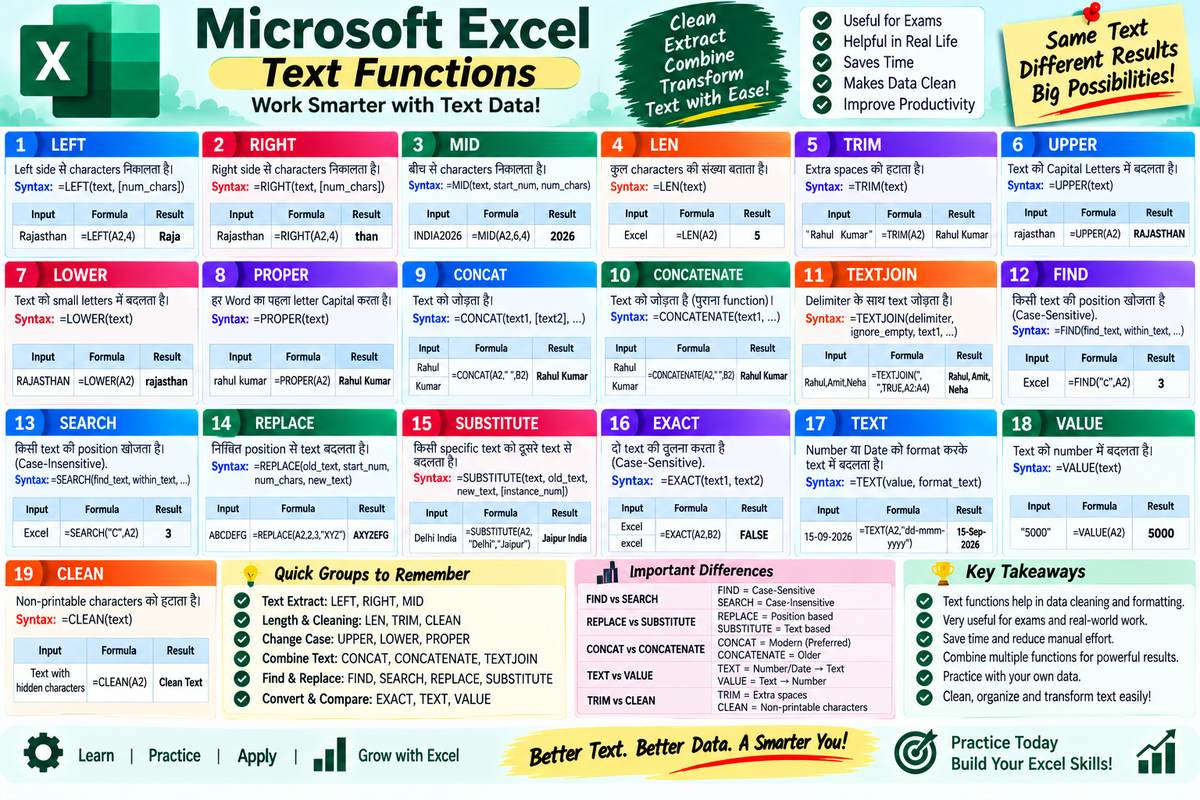
Excel Text Functions – LEFT, RIGHT, MID, LEN, TRIM, CONCAT, TEXTJOIN और सभी महत्वपूर्ण Text Functions
Microsoft Excel में केवल numbers के साथ ही काम नहीं किया जाता, बल्कि Names, Addresses, Mobile Numbers, Codes, Email IDs, Employee IDs और अन्य Text Data के साथ भी बहुत काम करना पड़ता है।
ऐसे Text Data को निकालने, जोड़ने, बदलने, साफ करने और उसका format बदलने के लिए Excel में Text Functions का इस्तेमाल किया जाता है।
Competitive Exams में भी Text Functions से जुड़े प्रश्न पूछे जाते हैं, जबकि practical Excel में ये functions Data Cleaning, Report Preparation और Data Analysis में बहुत उपयोगी होते हैं।
इस लेख में हम निम्नलिखित महत्वपूर्ण Text Functions को समझेंगे:
-
LEFT
-
RIGHT
-
MID
-
LEN
-
TRIM
-
UPPER
-
LOWER
-
PROPER
-
CONCAT
-
CONCATENATE
-
TEXTJOIN
-
FIND
-
SEARCH
-
REPLACE
-
SUBSTITUTE
-
EXACT
-
TEXT
-
VALUE
-
CLEAN
1. LEFT Function
LEFT Function किसी Text के बाईं तरफ से निश्चित संख्या में Characters निकालने के लिए इस्तेमाल होता है।
Syntax
=LEFT(text, [num_chars])
Example
मान लीजिए A2 में:
Rajasthan
Formula:
=LEFT(A2,4)
Result:
Raja
क्योंकि LEFT ने बाईं तरफ से पहले 4 characters निकाले।
Practical Example
अगर Employee ID है:
EMP2026
और हमें EMP निकालना है:
=LEFT(A2,3)
Result:
EMP
याद रखें
LEFT = Left Side से Text निकालना
2. RIGHT Function
RIGHT Function किसी Text के दाईं तरफ से निश्चित संख्या में Characters निकालता है।
Syntax
=RIGHT(text, [num_chars])
Example
A2 में:
Rajasthan
Formula:
=RIGHT(A2,4)
Result:
than
Employee ID Example
EMP2026
Formula:
=RIGHT(A2,4)
Result:
2026
याद रखें
RIGHT = Right Side से Text निकालना
3. MID Function
MID Function किसी Text के बीच से Characters निकालने के लिए इस्तेमाल होता है।
इसमें हमें बताना होता है कि Text में किस Position से शुरुआत करनी है और कितने Characters निकालने हैं।
Syntax
=MID(text, start_num, num_chars)
Example
A2 में:
INDIA2026
Formula:
=MID(A2,6,4)
Result:
2026
क्योंकि 6th position से 4 characters लिए गए।
याद रखें
MID = Middle से Text निकालना
4. LEN Function
LEN Function किसी Text में मौजूद कुल Characters की संख्या बताता है।
इसमें Spaces भी Character के रूप में count होते हैं।
Syntax
=LEN(text)
Example
A2:
Excel
Formula:
=LEN(A2)
Result:
5
Space का Example
Excel Notes
इसमें space भी count होगा।
=LEN(A2)
Result:
11
क्योंकि:
Excel = 5
Space = 1
Notes = 5
Total = 11
याद रखें
LEN = Length of Text
5. TRIM Function
TRIM Function Text में मौजूद अनावश्यक extra spaces को हटाने के लिए इस्तेमाल होता है।
Data Cleaning में यह बहुत useful function है।
Syntax
=TRIM(text)
Example
अगर A2 में है:
Rahul Kumar
Formula:
=TRIM(A2)
Result:
Rahul Kumar
TRIM शुरुआत और अंत के extra spaces को हटाता है और words के बीच multiple spaces को सामान्यतः single space में बदल देता है।
Practical Use
जब किसी website, PDF या दूसरे software से data copy किया जाता है, तो उसमें unwanted spaces आ सकते हैं। TRIM ऐसे data को साफ करने में मदद करता है।
6. UPPER Function
UPPER Function Text को Capital Letters में बदल देता है।
Syntax
=UPPER(text)
Example
=UPPER("excel")
Result:
EXCEL
अगर A2 में:
rajasthan
तो:
=UPPER(A2)
Result:
RAJASTHAN
7. LOWER Function
LOWER Function Text को Small Letters में बदल देता है।
Syntax
=LOWER(text)
Example
=LOWER("EXCEL")
Result:
excel
अगर A2 में:
RAJASTHAN
तो:
=LOWER(A2)
Result:
rajasthan
याद रखें
UPPER → Capital
LOWER → Small
8. PROPER Function
PROPER Function प्रत्येक Word के पहले Letter को Capital और बाकी Letters को Small करने के लिए इस्तेमाल होता है।
Syntax
=PROPER(text)
Example
A2:
rahul kumar
Formula:
=PROPER(A2)
Result:
Rahul Kumar
Practical Use
Names और Addresses को एक समान format में लाने के लिए PROPER बहुत उपयोगी है।
9. CONCAT Function
CONCAT Function दो या दो से अधिक Text Values को जोड़ने के लिए इस्तेमाल होता है।
Syntax
=CONCAT(text1, [text2],...)
Example
A2:
Rahul
B2:
Kumar
Formula:
=CONCAT(A2,B2)
Result:
RahulKumar
अगर बीच में Space चाहिए:
=CONCAT(A2," ",B2)
Result:
Rahul Kumar
Practical Use
First Name और Last Name को जोड़ने के लिए CONCAT उपयोगी है।
10. CONCATENATE Function
CONCATENATE भी अलग-अलग Text को जोड़ने के लिए इस्तेमाल होता है।
Syntax
=CONCATENATE(text1, text2, ...)
Example
=CONCATENATE("Rahul"," ","Kumar")
Result:
Rahul Kumar
CONCAT और CONCATENATE में अंतर
| Function | काम |
|---|---|
| CONCAT | Text को जोड़ता है |
| CONCATENATE | Text को जोड़ता है |
| CONCAT | Modern Excel में अधिक preferred |
| CONCATENATE | पुराना/legacy function |
इसलिए नए Excel versions में सामान्यतः CONCAT को prefer किया जाता है।
11. TEXTJOIN Function
TEXTJOIN Function कई Text Values को एक साथ जोड़ता है और उनके बीच Delimiter लगाने की सुविधा देता है।
यह CONCAT की तुलना में कई situations में अधिक convenient है।
Syntax
=TEXTJOIN(delimiter, ignore_empty, text1, [text2],...)
Example
मान लीजिए:
A2 = Rahul
B2 = Amit
C2 = Neha
Formula:
=TEXTJOIN(", ",TRUE,A2:C2)
Result:
Rahul, Amit, Neha
यहाँ:
", "
Delimiter है।
और:
TRUE
का मतलब है कि खाली cells को ignore किया जाए।
Practical Use
Names, categories, tags या कई cells की values को एक ही cell में comma से जोड़ने के लिए TEXTJOIN बहुत उपयोगी है।
12. FIND Function
FIND Function किसी Text के अंदर किसी दूसरे Text या Character की Position पता करने के लिए इस्तेमाल होता है।
Syntax
=FIND(find_text, within_text, [start_num])
Example
=FIND("c","Excel")
Result:
3
क्योंकि Excel में c तीसरे स्थान पर है।
Important Point
FIND Case-Sensitive होता है।
उदाहरण:
=FIND("E","Excel")
और
=FIND("e","Excel")
इन दोनों के results अलग हो सकते हैं।
13. SEARCH Function
SEARCH Function भी Text के अंदर किसी Character या Text की Position खोजता है।
Syntax
=SEARCH(find_text, within_text, [start_num])
Example
=SEARCH("c","Excel")
Result:
3
FIND और SEARCH में अंतर
यह Competitive Exams के लिए बहुत महत्वपूर्ण है।
| FIND | SEARCH |
|---|---|
| Position खोजता है | Position खोजता है |
| Case-Sensitive | Case-Insensitive |
| Wildcards support नहीं करता | Wildcards support करता है |
| Exact case का ध्यान रखता है | Case का ध्यान नहीं रखता |
याद रखने की Trick
FIND = Case Sensitive
SEARCH = Case Insensitive
14. REPLACE Function
REPLACE Function Text के अंदर किसी निश्चित Position से Characters को हटाकर उनकी जगह नया Text डालता है।
Syntax
=REPLACE(old_text, start_num, num_chars, new_text)
Example
A2:
ABCDEFG
Formula:
=REPLACE(A2,2,3,"XYZ")
Result:
AXYZEFG
यहाँ Position 2 से 3 characters को हटाकर XYZ लगाया गया।
याद रखें
REPLACE = Position के आधार पर Text बदलना
15. SUBSTITUTE Function
SUBSTITUTE Function किसी Text में मौजूद किसी विशेष Text या Character को दूसरे Text से replace करता है।
Syntax
=SUBSTITUTE(text, old_text, new_text, [instance_num])
Example
A2:
Delhi India
Formula:
=SUBSTITUTE(A2,"Delhi","Jaipur")
Result:
Jaipur India
REPLACE और SUBSTITUTE में अंतर
| REPLACE | SUBSTITUTE |
|---|---|
| Position के आधार पर Text बदलता है | Specific Text के आधार पर बदलता है |
| start_num और num_chars की जरूरत | old_text और new_text की जरूरत |
| Position-based | Text-based |
आसान Trick
REPLACE → Position
SUBSTITUTE → Word/Text
16. EXACT Function
EXACT Function दो Text Strings की तुलना करता है और बताता है कि दोनों बिल्कुल समान हैं या नहीं।
Result:
-
TRUE= दोनों Text बिल्कुल समान हैं -
FALSE= दोनों अलग हैं
Syntax
=EXACT(text1, text2)
Example
=EXACT("Excel","Excel")
Result:
TRUE
लेकिन:
=EXACT("Excel","excel")
Result:
FALSE
क्योंकि EXACT Case-Sensitive है।
17. TEXT Function
TEXT Function किसी Number या Date को दिए गए Format के अनुसार Text में convert करने के लिए इस्तेमाल होता है।
Syntax
=TEXT(value, format_text)
Number Example
=TEXT(12500,"#,##0")
Result:
12,500
Percentage Example
=TEXT(0.75,"0%")
Result:
75%
Date Example
अगर A2 में Date है:
15/09/2026
Formula:
=TEXT(A2,"dd-mmm-yyyy")
Result:
15-Sep-2026
Important Point
TEXT Function का result Text होता है, इसलिए बाद में उस result पर mathematical calculation करने की जरूरत हो तो सावधानी रखें।
18. VALUE Function
VALUE Function किसी Number को represent करने वाले Text को actual Number में convert करता है।
Syntax
=VALUE(text)
Example
अगर A2 में Text के रूप में:
5000
है, तो:
=VALUE(A2)
Result:
5000
अब Excel इसे Number के रूप में treat कर सकता है।
Practical Use
जब data किसी external source से आता है और numbers Text format में आ जाते हैं, तब VALUE useful होता है।
TEXT और VALUE का संबंध
TEXT → Value को Text में बदलता है
VALUE → Text को Number में बदलता है
19. CLEAN Function
CLEAN Function Text में मौजूद Non-Printable Characters को हटाने के लिए इस्तेमाल होता है।
Syntax
=CLEAN(text)
Example
=CLEAN(A2)
यह external sources से copy किए गए data में मौजूद unwanted non-printable characters को हटाने में मदद करता है।
TRIM और CLEAN में अंतर
| TRIM | CLEAN |
|---|---|
| Extra spaces हटाता है | Non-printable characters हटाता है |
| Data cleaning में उपयोगी | Imported data cleaning में उपयोगी |
कई बार दोनों को साथ में भी इस्तेमाल किया जाता है:
=TRIM(CLEAN(A2))
इससे Text से unwanted non-printable characters और extra spaces दोनों को साफ करने में मदद मिलती है।
सभी Text Functions का Quick Revision
| Function | मुख्य काम |
|---|---|
| LEFT | Left से Text निकालना |
| RIGHT | Right से Text निकालना |
| MID | बीच से Text निकालना |
| LEN | Characters count करना |
| TRIM | Extra spaces हटाना |
| UPPER | Capital Letters |
| LOWER | Small Letters |
| PROPER | हर Word का पहला Letter Capital |
| CONCAT | Text जोड़ना |
| CONCATENATE | Text जोड़ना |
| TEXTJOIN | Delimiter के साथ Text जोड़ना |
| FIND | Text की Position खोजना |
| SEARCH | Text की Position खोजना |
| REPLACE | Position के आधार पर Text बदलना |
| SUBSTITUTE | Specific Text बदलना |
| EXACT | दो Text की तुलना |
| TEXT | Value को formatted Text बनाना |
| VALUE | Text को Number बनाना |
| CLEAN | Non-printable Characters हटाना |
Text Functions याद रखने की आसान Trick
Text Functions को उनके काम के आधार पर चार groups में याद किया जा सकता है।
1. Text निकालना
LEFT
RIGHT
MID
2. Text की Length और Cleaning
LEN
TRIM
CLEAN
3. Text का Case बदलना
UPPER
LOWER
PROPER
4. Text जोड़ना
CONCAT
CONCATENATE
TEXTJOIN
5. Text खोजने और बदलने वाले Functions
FIND
SEARCH
REPLACE
SUBSTITUTE
6. Text और Number से संबंधित Functions
TEXT
VALUE
7. Text Comparison
EXACT
Competitive Exam के लिए महत्वपूर्ण Differences
LEFT vs RIGHT vs MID
LEFT  → शुरुआत से
RIGHT → अंत से
MID   → बीच/दिए गए Position से
FIND vs SEARCH
FIND   → Case Sensitive
SEARCH → Case Insensitive
REPLACE vs SUBSTITUTE
REPLACE    → Position के आधार पर
SUBSTITUTE → Text/Word के आधार पर
CONCAT vs TEXTJOIN
CONCAT    → Text जोड़ना
TEXTJOIN  → Delimiter के साथ Text जोड़ना
TEXT vs VALUE
TEXT  → Number/Date → Text
VALUE → Text → Number
TRIM vs CLEAN
TRIM  → Extra Spaces
CLEAN → Non-printable Characters
Practical Example – Employee Data Cleaning
मान लीजिए Excel में Employee Name है:
rahul kumar
पहले unwanted spaces हटाने के लिए:
=TRIM(A2)
फिर Name को proper format में करने के लिए:
=PROPER(TRIM(A2))
Result:
Rahul Kumar
यहाँ दो functions को combine किया गया है।
इसी तरह Employee ID:
EMP2026
से केवल Year निकालने के लिए:
=RIGHT(B2,4)
और ID का शुरुआती हिस्सा निकालने के लिए:
=LEFT(B2,3)
इस प्रकार Text Functions को एक-दूसरे के साथ combine करके complex data-cleaning tasks भी किए जा सकते हैं।
निष्कर्ष
Excel के Text Functions Data Cleaning और Text Manipulation के लिए बहुत महत्वपूर्ण हैं। यदि आपको Excel में Names, IDs, Addresses, Codes, Dates, Email IDs या दूसरे Text Data के साथ काम करना है, तो इन Functions की अच्छी जानकारी होना जरूरी है।
Competitive Exams के लिए खास तौर पर इन differences को याद रखें:
LEFT → Left से निकालना
RIGHT → Right से निकालना
MID → बीच से निकालना
LEN → Characters गिनना
TRIM → Extra Spaces हटाना
UPPER → Capital
LOWER → Small
PROPER → Proper Case
CONCAT / CONCATENATE → Text जोड़ना
TEXTJOIN → Delimiter के साथ Text जोड़ना
FIND → Case-Sensitive Search
SEARCH → Case-Insensitive Search
REPLACE → Position से बदलना
SUBSTITUTE → Specific Text बदलना
EXACT → Exact Text Comparison
TEXT → Value को Text Format में बदलना
VALUE → Text को Number में बदलना
CLEAN → Non-printable Characters हटाना
इन Functions को केवल पढ़ने के बजाय Excel में छोटे-छोटे examples बनाकर practice करें। इससे इनके syntax और differences लंबे समय तक याद रहेंगे।
FAQs – Excel Text Functions
1. Excel में Text Functions क्या होते हैं?
Text Functions ऐसे Excel Functions हैं जिनका उपयोग Text को निकालने, जोड़ने, खोजने, बदलने, साफ करने और format करने के लिए किया जाता है।
2. LEFT Function का क्या उपयोग है?
LEFT Function Text के left side से दिए गए number of characters निकालता है।
3. LEFT और RIGHT Function में क्या अंतर है?
LEFT Text को बाईं तरफ से निकालता है, जबकि RIGHT Text को दाईं तरफ से निकालता है।
4. MID Function क्या करता है?
MID Function Text की किसी निर्धारित position से दिए गए number of characters निकालता है।
5. LEN Function क्या बताता है?
LEN Function किसी Text में मौजूद कुल characters की संख्या बताता है। Spaces भी count होते हैं।
6. TRIM Function का क्या उपयोग है?
TRIM Text से unnecessary extra spaces को हटाने के लिए इस्तेमाल होता है।
7. FIND और SEARCH में क्या अंतर है?
FIND case-sensitive होता है, जबकि SEARCH case-insensitive होता है।
8. REPLACE और SUBSTITUTE में क्या अंतर है?
REPLACE position के आधार पर characters को बदलता है, जबकि SUBSTITUTE किसी specific Text या Word को replace करता है।
9. CONCAT और TEXTJOIN में क्या अंतर है?
CONCAT Text को जोड़ता है, जबकि TEXTJOIN Text को जोड़ने के साथ delimiter का उपयोग करने और empty cells को ignore करने की सुविधा देता है।
10. TEXT और VALUE Function में क्या अंतर है?
TEXT किसी Number या Date को formatted Text में बदलता है, जबकि VALUE Number को represent करने वाले Text को actual Number में convert करता है।
विज्ञापन / Advertisement
💬 Leave a Comment & Rating