विज्ञापन / Advertisement
Excel Conditional Functions: SUMIF, SUMIFS, COUNTIF, COUNTIFS और More
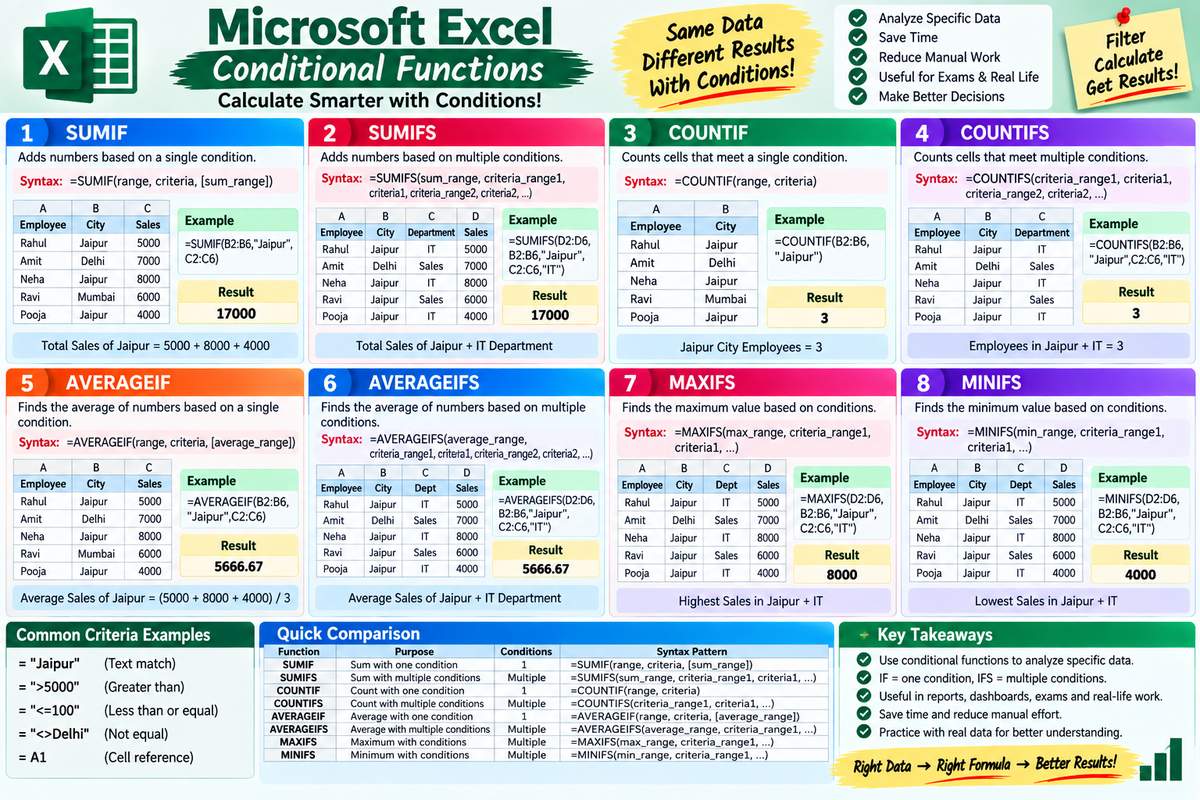
Microsoft Excel Conditional Functions: SUMIF, SUMIFS, COUNTIF, COUNTIFS, AVERAGEIF, AVERAGEIFS, MAXIFS और MINIFS
Microsoft Excel में कई बार हमें पूरी Worksheet के Data पर Calculation नहीं करनी होती, बल्कि किसी खास Condition के आधार पर Calculation करनी होती है।
मान लीजिए किसी Sales Report में 100 Employees का Data है और आपको केवल Jaipur Branch की Total Sales निकालनी है। ऐसे काम में केवल SUM Function काफी नहीं होगा। यहां हमें Condition के आधार पर Sum करना होगा।
इसी तरह अगर आपको पता करना हो कि:
-
किसी Employee ने कितनी Sales की?
-
Jaipur Branch में कितने Employees हैं?
-
किसी Department की Average Salary कितनी है?
-
किसी Product की सबसे ज्यादा Sales कितनी है?
-
किसी Category की सबसे कम Sale कितनी है?
तो Conditional Functions बहुत उपयोगी होते हैं।
Excel में इस काम के लिए मुख्य Functions हैं:
-
SUMIF
-
SUMIFS
-
COUNTIF
-
COUNTIFS
-
AVERAGEIF
-
AVERAGEIFS
-
MAXIFS
-
MINIFS
इन Functions को अच्छी तरह समझना Competitive Exams और Practical Excel दोनों के लिए बहुत जरूरी है।
1. Conditional Functions क्या होते हैं?
ऐसे Excel Functions जो किसी Condition या Criteria के आधार पर Data पर Calculation करते हैं, उन्हें Conditional Functions कहा जाता है।
उदाहरण के लिए:
=SUMIF(A2:A10,"Jaipur",B2:B10)
यह Formula केवल उन Rows की Values को Add करेगा जहां A Column में Jaipur मौजूद है।
आसान भाषा में
Normal Function → पूरे Data पर Calculation
Conditional Function → Condition के आधार पर Calculation
2. SUMIF Function
SUMIF का उपयोग किसी एक Condition के आधार पर Numbers का Total निकालने के लिए किया जाता है।
Syntax
=SUMIF(range, criteria, [sum_range])
यहां:
-
range = जिस Range में Condition Check करनी है
-
criteria = Condition
-
sum_range = जिस Range का Total निकालना है
Example
मान लीजिए Sales Data है:
| Employee | City | Sales |
|---|---|---|
| Rahul | Jaipur | 5000 |
| Amit | Delhi | 7000 |
| Neha | Jaipur | 8000 |
| Ravi | Mumbai | 6000 |
| Pooja | Jaipur | 4000 |
अब केवल Jaipur की Total Sales निकालनी है।
Formula:
=SUMIF(B2:B6,"Jaipur",C2:C6)
Result:
17,000
क्योंकि:
5000 + 8000 + 4000 = 17000
SUMIF का उपयोग
-
किसी City की Sales
-
किसी Department का खर्च
-
किसी Employee का Total
-
किसी Product की Quantity
-
किसी Category की Revenue
आदि निकालने के लिए किया जा सकता है।
3. SUMIFS Function
जब हमें एक से अधिक Conditions के आधार पर Sum निकालना हो, तब SUMIFS का उपयोग किया जाता है।
Syntax
=SUMIFS(sum_range, criteria_range1, criteria1, criteria_range2, criteria2, ...)
ध्यान दें कि SUMIFS में SUM Range सबसे पहले आता है, जबकि SUMIF में Criteria Range पहले आता है।
Example
मान लीजिए:
| Employee | City | Department | Sales |
|---|---|---|---|
| Rahul | Jaipur | IT | 5000 |
| Amit | Delhi | Sales | 7000 |
| Neha | Jaipur | IT | 8000 |
| Ravi | Jaipur | Sales | 6000 |
| Pooja | Jaipur | IT | 4000 |
अब हमें केवल:
Jaipur + IT Department
की Total Sales चाहिए।
Formula:
=SUMIFS(D2:D6,B2:B6,"Jaipur",C2:C6,"IT")
Result:
17,000
क्योंकि Jaipur और IT दोनों Conditions वाली Sales हैं:
5000 + 8000 + 4000 = 17000
SUMIF vs SUMIFS
SUMIF = एक Condition
SUMIFS = Multiple Conditions
4. COUNTIF Function
किसी एक Condition को पूरा करने वाले Cells की गिनती करने के लिए COUNTIF का उपयोग किया जाता है।
Syntax
=COUNTIF(range, criteria)
Example
अगर आपको पता करना है कि कितने Employees Jaipur से हैं:
=COUNTIF(B2:B6,"Jaipur")
अगर Jaipur तीन बार है, तो Result:
3
होगा।
Number के साथ Example
मान लीजिए Marks हैं:
| Student | Marks |
|---|---|
| Rahul | 85 |
| Amit | 35 |
| Neha | 72 |
| Ravi | 40 |
| Pooja | 28 |
40 से कम Marks वाले Students की Count:
=COUNTIF(B2:B6,"<40")
Result:
2
COUNTIF का उपयोग
-
Pass/Fail Count
-
किसी City की Count
-
किसी Product की Count
-
50 से अधिक Marks की Count
-
Blank/Specific Text की Count
आदि में किया जा सकता है।
5. COUNTIFS Function
जब हमें एक से अधिक Conditions को पूरा करने वाले Records की Count निकालनी हो, तो COUNTIFS का उपयोग किया जाता है।
Syntax
=COUNTIFS(criteria_range1, criteria1, criteria_range2, criteria2, ...)
Example
ऊपर दिए गए Sales Data में हमें पता करना है:
Jaipur + IT में कितने Employees हैं?
Formula:
=COUNTIFS(B2:B6,"Jaipur",C2:C6,"IT")
Result:
3
क्योंकि तीन Records में दोनों Conditions पूरी होती हैं।
COUNTIF vs COUNTIFS
| COUNTIF | COUNTIFS |
|---|---|
| एक Condition | Multiple Conditions |
=COUNTIF(A:A,"Jaipur") |
=COUNTIFS(A:A,"Jaipur",B:B,"IT") |
6. AVERAGEIF Function
किसी एक Condition के आधार पर Numbers का Average निकालने के लिए AVERAGEIF Function का उपयोग किया जाता है।
Syntax
=AVERAGEIF(range, criteria, [average_range])
Example
मान लीजिए Sales Data है:
| Employee | City | Sales |
|---|---|---|
| Rahul | Jaipur | 5000 |
| Amit | Delhi | 7000 |
| Neha | Jaipur | 8000 |
| Ravi | Mumbai | 6000 |
| Pooja | Jaipur | 4000 |
अब केवल Jaipur की Average Sales निकालनी है।
Formula:
=AVERAGEIF(B2:B6,"Jaipur",C2:C6)
Calculation:
(5000 + 8000 + 4000) ÷ 3
Result:
5666.67
लगभग होगा।
AVERAGEIF का उपयोग
-
किसी Department की Average Salary
-
किसी City की Average Sales
-
Students के किसी Group का Average Marks
-
किसी Category की Average Price
आदि के लिए किया जा सकता है।
7. AVERAGEIFS Function
जब Average निकालने के लिए एक से अधिक Conditions हों, तब AVERAGEIFS का उपयोग किया जाता है।
Syntax
=AVERAGEIFS(average_range, criteria_range1, criteria1, criteria_range2, criteria2, ...)
Example
मान लीजिए हमें:
Jaipur + IT
Department की Average Sales निकालनी है।
Formula:
=AVERAGEIFS(D2:D6,B2:B6,"Jaipur",C2:C6,"IT")
यह केवल उन Records की Sales का Average निकालेगा जो दोनों Conditions को पूरा करते हैं।
AVERAGEIF vs AVERAGEIFS
AVERAGEIF = एक Condition
AVERAGEIFS = Multiple Conditions
8. MAXIFS Function
किसी एक या अधिक Conditions को पूरा करने वाली Values में से सबसे बड़ी Value निकालने के लिए MAXIFS का उपयोग किया जाता है।
Syntax
=MAXIFS(max_range, criteria_range1, criteria1, ...)
Example
मान लीजिए Sales Data है:
| Employee | City | Department | Sales |
|---|---|---|---|
| Rahul | Jaipur | IT | 5000 |
| Amit | Delhi | Sales | 7000 |
| Neha | Jaipur | IT | 8000 |
| Ravi | Jaipur | Sales | 6000 |
| Pooja | Jaipur | IT | 4000 |
अब हमें Jaipur + IT में सबसे ज्यादा Sales निकालनी है।
Formula:
=MAXIFS(D2:D6,B2:B6,"Jaipur",C2:C6,"IT")
Result:
8000
MAXIFS का उपयोग
-
किसी Department की Highest Salary
-
किसी City की Highest Sales
-
किसी Category की Maximum Price
-
किसी Group का Highest Score
आदि पता करने में किया जा सकता है।
9. MINIFS Function
किसी एक या अधिक Conditions को पूरा करने वाली Values में से सबसे छोटी Value निकालने के लिए MINIFS का उपयोग किया जाता है।
Syntax
=MINIFS(min_range, criteria_range1, criteria1, ...)
Example
ऊपर के Data में Jaipur + IT की सबसे कम Sales निकालने के लिए:
=MINIFS(D2:D6,B2:B6,"Jaipur",C2:C6,"IT")
Result:
4000
होगा।
MINIFS का उपयोग
-
Lowest Salary
-
Lowest Sales
-
Minimum Price
-
Lowest Marks
-
Minimum Quantity
आदि पता करने में किया जा सकता है।
10. Criteria क्या होता है?
Conditional Functions में Criteria बहुत महत्वपूर्ण होता है।
Criteria वह Condition है जिसके आधार पर Excel Data को Check करता है।
Criteria कई प्रकार के हो सकते हैं।
Text Criteria
"Jaipur"
"IT"
"Rahul"
Numeric Criteria
">5000"
"<100"
">=40"
"<=90"
"<>50"
Cell Reference Criteria
अगर Condition किसी दूसरे Cell में लिखी है, तो:
=A1
या Function के अंदर जरूरत के अनुसार Cell Reference का उपयोग किया जा सकता है।
11. Comparison Operators के साथ Conditional Functions
SUMIF, COUNTIF आदि में Comparison Operators का उपयोग बहुत महत्वपूर्ण है।
| Operator | अर्थ | Example |
|---|---|---|
> |
से बड़ा | ">5000" |
< |
से छोटा | "<5000" |
>= |
बड़ा या बराबर | ">=5000" |
<= |
छोटा या बराबर | "<=5000" |
= |
बराबर | "=5000" |
<> |
बराबर नहीं | "<>5000" |
Example
5000 से अधिक Sales का Total:
=SUMIF(C2:C10,">5000",C2:C10)
5000 से अधिक Records की Count:
=COUNTIF(C2:C10,">5000")
12. Cell Reference के साथ Criteria
मान लीजिए E1 Cell में:
5000
लिखा है।
अब आपको 5000 से अधिक Sales का Total निकालना है।
Formula:
=SUMIF(C2:C10,">"&E1,C2:C10)
यहां & का उपयोग Criteria को Cell Value के साथ जोड़ने के लिए किया गया है।
अगर E1 की Value बदलकर 10000 कर दी जाए, तो Formula की Condition भी उसी के अनुसार बदल सकती है।
यह Practical Excel में बहुत उपयोगी Technique है।
13. SUMIF और SUMIFS का सबसे महत्वपूर्ण अंतर
यह Competitive Exams में पूछा जा सकता है।
SUMIF
एक Condition:
=SUMIF(A2:A10,"Jaipur",B2:B10)
SUMIFS
Multiple Conditions:
=SUMIFS(C2:C10,A2:A10,"Jaipur",B2:B10,"IT")
याद रखने की Trick
IF = One Criteria
IFS = Multiple Criteria
यह Pattern दूसरे Functions में भी दिखाई देता है:
-
COUNTIF → COUNTIFS
-
AVERAGEIF → AVERAGEIFS
14. COUNTIF और COUNTIFS का अंतर
COUNTIF एक Condition पर Count करता है।
=COUNTIF(A2:A10,"Jaipur")
COUNTIFS Multiple Conditions पर Count करता है।
=COUNTIFS(A2:A10,"Jaipur",B2:B10,"IT")
आसान Trick
COUNTIF = एक Condition
COUNTIFS = कई Conditions
15. AVERAGEIF और AVERAGEIFS का अंतर
AVERAGEIF एक Condition के आधार पर Average निकालता है।
=AVERAGEIF(A2:A10,"Jaipur",B2:B10)
AVERAGEIFS Multiple Conditions के आधार पर Average निकालता है।
=AVERAGEIFS(C2:C10,A2:A10,"Jaipur",B2:B10,"IT")
16. MAXIFS और MINIFS का उपयोग
MAXIFS और MINIFS खासकर तब उपयोगी होते हैं जब आपको किसी Specific Group के अंदर Maximum या Minimum Value निकालनी हो।
Maximum
=MAXIFS(C2:C10,A2:A10,"IT")
Minimum
=MINIFS(C2:C10,A2:A10,"IT")
उदाहरण के लिए किसी IT Department में सबसे ज्यादा और सबसे कम Salary निकालना हो, तो ये Functions काफी उपयोगी हैं।
17. सभी Conditional Functions का Quick Revision
| Function | उपयोग | Conditions |
|---|---|---|
| SUMIF | Condition के आधार पर Total | 1 |
| SUMIFS | Conditions के आधार पर Total | Multiple |
| COUNTIF | Condition के आधार पर Count | 1 |
| COUNTIFS | Conditions के आधार पर Count | Multiple |
| AVERAGEIF | Condition के आधार पर Average | 1 |
| AVERAGEIFS | Conditions के आधार पर Average | Multiple |
| MAXIFS | Conditions के आधार पर Maximum | Multiple |
| MINIFS | Conditions के आधार पर Minimum | Multiple |
18. Competitive Exam के लिए सबसे जरूरी Points
Conditional Functions से जुड़े Questions में कुछ बातें विशेष रूप से याद रखें।
Point 1
SUMIF → 1 Condition
SUMIFS → Multiple Conditions
Point 2
COUNTIF → 1 Condition
COUNTIFS → Multiple Conditions
Point 3
AVERAGEIF → 1 Condition
AVERAGEIFS → Multiple Conditions
Point 4
MAXIFS → Conditions के आधार पर Maximum
MINIFS → Conditions के आधार पर Minimum
Point 5
SUMIFS का Syntax याद रखें:
=SUMIFS(sum_range, criteria_range1, criteria1, ...)
यानी SUM Range सबसे पहले आता है।
Point 6
COUNTIFS में Sum Range नहीं होता। इसमें Criteria Ranges और Criteria दिए जाते हैं।
Point 7
Criteria में Comparison Operators के साथ Text को Quotation Marks में लिखना सामान्य है:
">5000"
"<40"
"Jaipur"
19. Practical Sales Report Example
मान लीजिए किसी Company का Data है:
| Employee | City | Department | Sales |
|---|---|---|---|
| Rahul | Jaipur | IT | 5000 |
| Amit | Delhi | Sales | 7000 |
| Neha | Jaipur | IT | 8000 |
| Ravi | Jaipur | Sales | 6000 |
| Pooja | Jaipur | IT | 4000 |
अब अलग-अलग Questions के लिए:
Jaipur की Total Sales
=SUMIF(B2:B6,"Jaipur",D2:D6)
Jaipur + IT की Total Sales
=SUMIFS(D2:D6,B2:B6,"Jaipur",C2:C6,"IT")
Jaipur Employees की Count
=COUNTIF(B2:B6,"Jaipur")
Jaipur + IT Employees की Count
=COUNTIFS(B2:B6,"Jaipur",C2:C6,"IT")
Jaipur की Average Sales
=AVERAGEIF(B2:B6,"Jaipur",D2:D6)
Jaipur + IT की Average Sales
=AVERAGEIFS(D2:D6,B2:B6,"Jaipur",C2:C6,"IT")
Jaipur + IT की Highest Sales
=MAXIFS(D2:D6,B2:B6,"Jaipur",C2:C6,"IT")
Jaipur + IT की Lowest Sales
=MINIFS(D2:D6,B2:B6,"Jaipur",C2:C6,"IT")
इस एक Table से आप सभी Conditional Functions का Practical Concept समझ सकते हैं।
20. Conditional Functions को याद रखने की आसान Trick
इन Functions को याद रखने के लिए यह Formula याद रखें:
SUM = Total
COUNT = गिनती
AVERAGE = औसत
MAX = सबसे बड़ा
MIN = सबसे छोटा
और:
IF = एक Condition
IFS = Multiple Conditions
इसलिए:
SUM + IF = SUMIF
SUM + IFS = SUMIFS
COUNT + IF = COUNTIF
COUNT + IFS = COUNTIFS
AVERAGE + IF = AVERAGEIF
AVERAGE + IFS = AVERAGEIFS
इसी तरह:
MAXIFS = Conditions के आधार पर Maximum
MINIFS = Conditions के आधार पर Minimum
यह Trick Competitive Exams में Functions को जल्दी याद करने में काफी मदद कर सकती है।
निष्कर्ष
Excel के Conditional Functions Data Analysis और Practical Excel दोनों में बहुत महत्वपूर्ण हैं। इन Functions की मदद से हम केवल जरूरत वाले Data पर Calculation कर सकते हैं।
SUMIF और SUMIFS से Condition के आधार पर Total, COUNTIF और COUNTIFS से Records की Count और AVERAGEIF तथा AVERAGEIFS से Conditional Average निकाला जा सकता है।
वहीं MAXIFS और MINIFS की मदद से किसी खास Condition या Multiple Conditions को पूरा करने वाली Values में से Maximum और Minimum Value निकाली जा सकती है।
Competitive Exams की तैयारी करते समय खास तौर पर यह अंतर याद रखें:
IF = एक Condition
IFS = Multiple Conditions
और Calculation के आधार पर:
SUM = Total | COUNT = Count | AVERAGE = Average | MAX = Highest | MIN = Lowest
इन Functions की Practice के लिए Sales Report, Marksheet और Employee Data जैसी छोटी Tables बनाकर अलग-अलग Conditions लगाएं। इससे आपका Concept भी मजबूत होगा और Practical Excel में भी आपका काम काफी तेज हो जाएगा।
Frequently Asked Questions (FAQ)
1. Excel में Conditional Function क्या होता है?
ऐसे Functions जो किसी Condition या Criteria के आधार पर Data पर Calculation करते हैं, उन्हें Conditional Functions कहा जाता है।
2. SUMIF और SUMIFS में क्या अंतर है?
SUMIF एक Condition के आधार पर Sum करता है, जबकि SUMIFS Multiple Conditions के आधार पर Sum करता है।
3. COUNTIF और COUNTIFS में क्या अंतर है?
COUNTIF एक Condition को पूरा करने वाले Records की Count करता है, जबकि COUNTIFS Multiple Conditions को पूरा करने वाले Records की Count करता है।
4. AVERAGEIF Function का क्या उपयोग है?
AVERAGEIF किसी एक Condition के आधार पर Numeric Values का Average निकालता है।
5. AVERAGEIF और AVERAGEIFS में क्या अंतर है?
AVERAGEIF = एक Condition, जबकि AVERAGEIFS = Multiple Conditions के आधार पर Average निकालता है।
6. MAXIFS Function क्या करता है?
MAXIFS दी गई Conditions को पूरा करने वाली Values में से सबसे बड़ी Value Return करता है।
7. MINIFS Function क्या करता है?
MINIFS दी गई Conditions को पूरा करने वाली Values में से सबसे छोटी Value Return करता है।
8. SUMIFS में कौन-सा Argument सबसे पहले आता है?
SUMIFS में sum_range सबसे पहले आता है। इसका सामान्य Syntax है: =SUMIFS(sum_range, criteria_range1, criteria1, ...)
9. Excel Conditional Functions में Criteria क्या होता है?
Criteria वह Condition या Rule है जिसके आधार पर Excel Data को Check करता है, जैसे "Jaipur", ">5000" या ">=40"।
10. Competitive Exams के लिए Conditional Functions क्यों महत्वपूर्ण हैं?
SUMIF, SUMIFS, COUNTIF, COUNTIFS, AVERAGEIF और AVERAGEIFS जैसे Functions से जुड़े Questions Excel-based Competitive Exams में महत्वपूर्ण हो सकते हैं। Practical Excel में भी इनका उपयोग Reports, Sales Analysis, Attendance और Employee Data में बहुत होता है।
विज्ञापन / Advertisement
💬 Leave a Comment & Rating