विज्ञापन / Advertisement
Excel Logical Functions: IF, AND, OR, IFS, IFERROR, IFNA और SWITCH
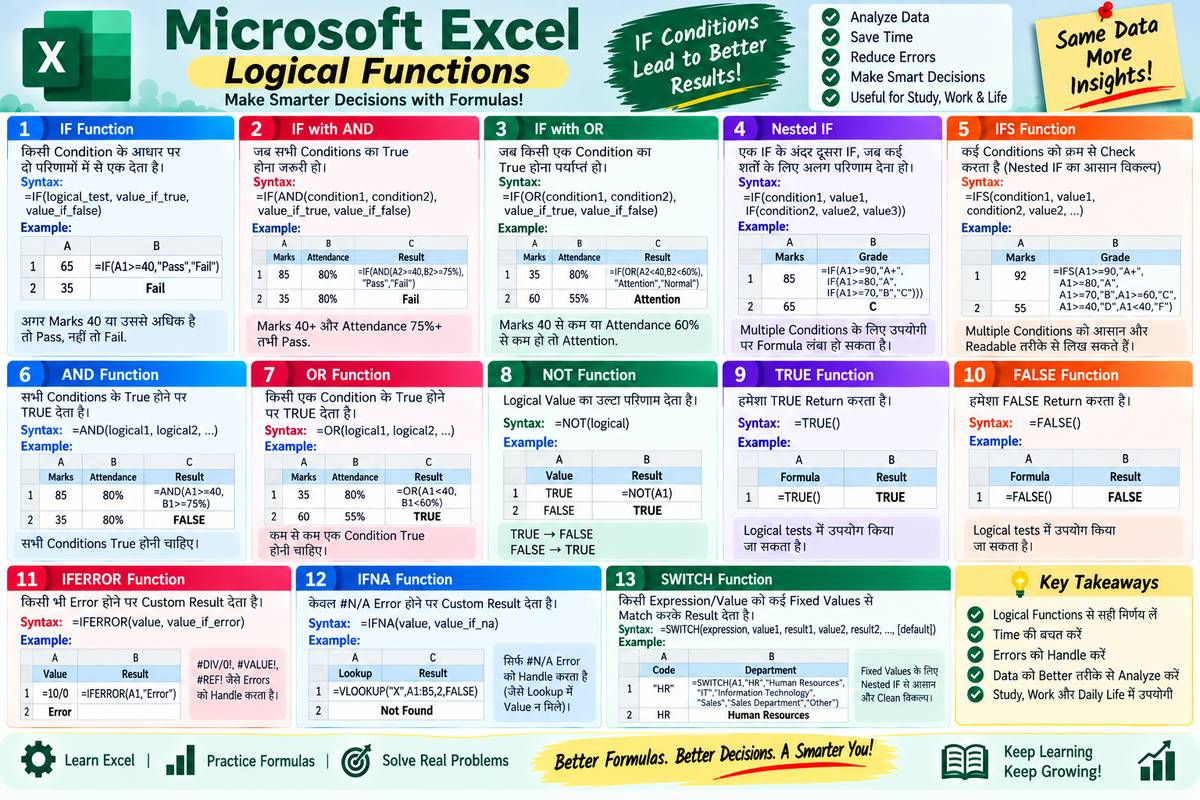
Microsoft Excel Logical Functions: IF, AND, OR, NOT, IFS, IFERROR, IFNA और SWITCH
Microsoft Excel में Data के आधार पर Decision लेने के लिए Logical Functions का बहुत महत्वपूर्ण स्थान है। जब हमें यह जांचना हो कि कोई Condition सही है या गलत और उसके आधार पर अलग-अलग Result दिखाना हो, तब Logical Functions काम आते हैं।
उदाहरण के लिए, अगर किसी Student के Marks 40 या उससे अधिक हैं, तो Result में Pass दिखाना है और 40 से कम होने पर Fail दिखाना है। इसके लिए हम Excel में IF Function का उपयोग कर सकते हैं।
इसी तरह अगर किसी Employee की Salary 50,000 से ज्यादा और Experience 5 साल से ज्यादा है, तो किसी विशेष Category में रखना हो, तो IF के साथ AND का इस्तेमाल किया जा सकता है।
इस Article में हम Excel के महत्वपूर्ण Logical Functions:
IF, IF with AND, IF with OR, Nested IF, IFS, AND, OR, NOT, TRUE, FALSE, IFERROR, IFNA और SWITCH
को आसान भाषा में Examples के साथ समझेंगे।
1. IF Function क्या है?
IF Function Excel का सबसे महत्वपूर्ण Logical Function है। इसका उपयोग किसी Condition को Check करके उसके आधार पर दो अलग-अलग Results में से एक Result देने के लिए किया जाता है।
सरल भाषा में:
अगर Condition सही है तो एक Result, वरना दूसरा Result।
Syntax
=IF(logical_test, value_if_true, value_if_false)
यहां:
-
logical_test = Condition
-
value_if_true = Condition सही होने पर Result
-
value_if_false = Condition गलत होने पर Result
Example
मान लीजिए A2 में Student के Marks हैं:
A2 = 65
Formula:
=IF(A2>=40,"Pass","Fail")
Result:
Pass
अगर A2 में 35 होते, तो Result:
Fail
आता।
2. IF with AND
जब किसी IF Condition में दो या दो से अधिक Conditions एक साथ True होना जरूरी हो, तब IF के साथ AND Function का उपयोग किया जाता है।
Example
मान लीजिए:
-
A2 = Marks
-
B2 = Attendance
Student को Pass तभी करना है जब:
-
Marks 40 या उससे अधिक हों
-
Attendance 75% या उससे अधिक हो
Formula:
=IF(AND(A2>=40,B2>=75%),"Pass","Fail")
यहां Student तभी Pass होगा जब दोनों Conditions True हों।
आसान भाषा में
IF + AND = सभी जरूरी Conditions पूरी होनी चाहिए।
3. IF with OR
जब कई Conditions में से कोई एक Condition True होना पर्याप्त हो, तब IF के साथ OR Function का उपयोग किया जाता है।
Example
मान लीजिए Student को Special Attention की जरूरत है अगर:
-
Marks 40 से कम हैं
-
या Attendance 60% से कम है
Formula:
=IF(OR(A2<40,B2<60%),"Attention Required","Normal")
अगर दोनों में से कोई एक Condition भी True है, तो Result:
Attention Required
आ सकता है।
आसान भाषा में
IF + OR = Conditions में से कोई एक True होना पर्याप्त है।
4. Nested IF क्या है?
जब एक IF Function के अंदर दूसरा IF Function इस्तेमाल किया जाता है, तो उसे Nested IF कहा जाता है।
इसका उपयोग तब किया जाता है जब हमें दो से ज्यादा संभावित Results के लिए अलग-अलग Conditions Check करनी हों।
Example – Grade
मान लीजिए Student के Marks के अनुसार Grade देना है:
-
90 या अधिक = A+
-
80 या अधिक = A
-
70 या अधिक = B
-
60 या अधिक = C
-
40 या अधिक = D
-
40 से कम = F
Formula:
=IF(A2>=90,"A+",
IF(A2>=80,"A",
IF(A2>=70,"B",
IF(A2>=60,"C",
IF(A2>=40,"D","F")))))
यह एक Nested IF का उदाहरण है।
Nested IF की समस्या
बहुत सारी Conditions होने पर Nested IF Formula काफी लंबा और समझने में मुश्किल हो सकता है। ऐसी स्थिति में, यदि Excel Version Support करता है, तो IFS Function ज्यादा आसान विकल्प हो सकता है।
5. IFS Function
IFS Function का उपयोग एक के बाद एक कई Conditions को Check करने के लिए किया जाता है। यह कई परिस्थितियों में Nested IF की तुलना में Formula को अधिक readable बना सकता है।
Syntax
=IFS(test1,result1,test2,result2,...)
Example
ऊपर वाले Grade Example को IFS से:
=IFS(
A2>=90,"A+",
A2>=80,"A",
A2>=70,"B",
A2>=60,"C",
A2>=40,"D",
A2<40,"F"
)
यह Formula Conditions को क्रम से Check करता है और पहली True Condition का Result देता है।
IFS का फायदा
अगर कई Conditions हैं, तो IFS Formula Nested IF की तुलना में पढ़ने और समझने में आसान हो सकता है।
6. AND Function
AND Function यह Check करता है कि दी गई सभी Conditions True हैं या नहीं।
अगर सभी Conditions True हैं, तो Result:
TRUE
होगा।
अगर एक भी Condition False है, तो Result:
FALSE
होगा।
Syntax
=AND(logical1, logical2, ...)
Example
=AND(A2>=40,B2>=75%)
अगर:
-
Marks = 65
-
Attendance = 80%
तो दोनों Conditions True हैं।
Result:
TRUE
अगर Attendance 60% होती, तो Result:
FALSE
होता।
7. OR Function
OR Function यह Check करता है कि दी गई Conditions में से कम से कम एक Condition True है या नहीं।
Syntax
=OR(logical1, logical2, ...)
Example
=OR(A2>=90,B2>=90)
अगर A2 या B2 में से कोई एक Value 90 या उससे ज्यादा है, तो Result:
TRUE
होगा।
अगर दोनों Values 90 से कम हैं, तो Result:
FALSE
होगा।
AND और OR में अंतर
| AND | OR |
|---|---|
| सभी Conditions True होनी चाहिए | कम से कम एक Condition True होनी चाहिए |
| एक False होने पर Result FALSE | एक True होने पर Result TRUE |
=AND(A1>10,B1>10) |
=OR(A1>10,B1>10) |
8. NOT Function
NOT Function किसी Logical Value का उल्टा Result देता है।
यानी:
-
TRUE → FALSE
-
FALSE → TRUE
Syntax
=NOT(logical)
Example
=NOT(A2>50)
अगर A2 की Value 60 है, तो:
A2>50 = TRUE
लेकिन NOT इसे उलट देगा:
FALSE
आसान भाषा में
NOT = Result को उल्टा करना
9. TRUE Function
TRUE Function Logical Value TRUE Return करता है।
Syntax
=TRUE()
Result:
TRUE
Excel में TRUE को कई Logical Tests में उपयोग किया जा सकता है। हालांकि कई परिस्थितियों में सीधे TRUE Logical Constant भी इस्तेमाल किया जा सकता है।
Example
=IF(A2>50,TRUE(),FALSE())
यह Condition के आधार पर TRUE या FALSE Return कर सकता है।
10. FALSE Function
FALSE Function Logical Value FALSE Return करता है।
Syntax
=FALSE()
Result:
FALSE
TRUE की तरह FALSE भी Excel में Logical Value के रूप में इस्तेमाल किया जा सकता है।
Example
=IF(A2<40,TRUE(),FALSE())
अगर A2 की Value 35 है, तो Result:
TRUE
होगा।
11. IFERROR Function
Excel में Formula लगाते समय कई बार Error दिखाई दे सकता है, जैसे:
-
#DIV/0! -
#VALUE! -
#REF! -
#N/A
ऐसी स्थिति में Error की जगह अपना Custom Result दिखाने के लिए IFERROR Function उपयोगी है।
Syntax
=IFERROR(value, value_if_error)
Example
मान लीजिए:
A2 = 100
B2 = 0
Formula:
=A2/B2
Result:
#DIV/0!
अब:
=IFERROR(A2/B2,"Not Available")
लगाने पर Error की जगह:
Not Available
दिख सकता है।
IFERROR का उपयोग
-
Division Errors Handle करने
-
Lookup Errors Handle करने
-
Reports को साफ दिखाने
-
User-Friendly Messages दिखाने
में किया जा सकता है।
12. IFNA Function
IFNA Function विशेष रूप से #N/A Error को Handle करने के लिए उपयोग किया जाता है।
यह तब बहुत उपयोगी होता है जब Lookup या Matching Formula को कोई Value नहीं मिलती।
Syntax
=IFNA(value, value_if_na)
Example
मान लीजिए किसी Lookup Formula को Matching Value नहीं मिलती और Result:
#N/A
आता है।
ऐसे में:
=IFNA(A2,"Not Found")
जैसे Formula से #N/A की जगह:
Not Found
दिखाया जा सकता है।
IFERROR और IFNA में अंतर
IFERROR = कई प्रकार के Errors को Handle कर सकता है।
IFNA = केवल #N/A Error को Handle करता है।
इसलिए अगर आपको केवल Missing Lookup Match को Handle करना है, तो IFNA अधिक Specific विकल्प है।
13. SWITCH Function
SWITCH Function किसी Expression या Value को अलग-अलग संभावित Values से Compare करके Matching Result Return करने के लिए उपयोग किया जाता है।
यह कई fixed-value conditions वाली स्थितियों में लंबे Nested IF को छोटा और readable बनाने में मदद कर सकता है।
Syntax
=SWITCH(expression, value1, result1, value2, result2, ..., [default])
Example
मान लीजिए A2 में Department Code है:
-
HR
-
IT
-
Sales
Formula:
=SWITCH(A2,
"HR","Human Resources",
"IT","Information Technology",
"Sales","Sales Department",
"Other")
अगर A2 में:
IT
है, तो Result:
Information Technology
होगा।
SWITCH कब उपयोगी है?
जब आपको एक ही Value को कई Fixed Options से Compare करना हो।
14. IF, IFS और SWITCH में अंतर
| Function | उपयोग |
|---|---|
| IF | एक या सामान्य Conditional Logic |
| IFS | कई Conditions को क्रम से Check करना |
| SWITCH | एक Expression/Value को कई Fixed Values से Match करना |
उदाहरण
अगर Marks के आधार पर अलग-अलग Grade देना है:
IFS उपयोगी हो सकता है।
अगर Department Code के आधार पर Department Name निकालना है:
SWITCH उपयोगी हो सकता है।
अगर केवल Pass/Fail निकालना है:
IF पर्याप्त हो सकता है।
15. IF + AND + OR का Combined Example
Excel में कई Logical Functions को एक साथ भी इस्तेमाल किया जा सकता है।
मान लीजिए किसी Student को Scholarship तभी मिलेगी जब:
-
Marks 80 या उससे अधिक हों
-
और Attendance 75% या उससे अधिक हो
Formula:
=IF(AND(A2>=80,B2>=75%),"Eligible","Not Eligible")
अब अगर नियम हो कि:
-
Marks 90 या उससे अधिक हों
-
या
-
Sports में विशेष Achievement हो
तो:
=IF(OR(A2>=90,C2="Yes"),"Eligible","Not Eligible")
इस तरह Logical Functions को Combine करके काफी उपयोगी Decision-Making Formulas बनाए जा सकते हैं।
16. Logical Functions का Practical Example
मान लीजिए आपके पास Employee Data है:
| Employee | Sales | Attendance | Status |
|---|---|---|---|
| Rahul | 85000 | 90% | ? |
| Amit | 45000 | 80% | ? |
| Neha | 95000 | 70% | ? |
अगर Bonus के लिए नियम है:
Sales ≥ 80,000 AND Attendance ≥ 75%
तो D2 में:
=IF(AND(B2>=80000,C2>=75%),"Bonus","No Bonus")
लिख सकते हैं।
अब Formula को नीचे Copy किया जा सकता है।
इस तरह Excel हर Employee के Data के आधार पर Automatically Decision दे सकता है।
17. Logical Functions के Useful Shortcuts और Tips
Logical Functions के लिए कोई एक विशेष Keyboard Shortcut नहीं है, लेकिन Formula लिखते समय कुछ Shortcuts उपयोगी हैं:
| Shortcut | उपयोग |
|---|---|
| F2 | Cell में Formula Edit करना |
| Ctrl + C | Formula Copy करना |
| Ctrl + V | Formula Paste करना |
| Ctrl + Z | गलती Undo करना |
| F4 | Cell Reference को Relative/Absolute/Mixed में बदलने में मदद |
एक महत्वपूर्ण Tip
Complex Logical Formula लिखते समय पहले Condition को अलग-अलग सोचें।
उदाहरण:
Marks >= 40
फिर:
Attendance >= 75%
फिर तय करें कि दोनों Conditions चाहिए या किसी एक की जरूरत है।
-
दोनों चाहिए → AND
-
कोई एक चाहिए → OR
-
Result के आधार पर Decision चाहिए → IF
इससे Complex Formula बनाना काफी आसान हो जाता है।
18. Logical Functions को याद रखने की आसान Trick
IF
अगर यह Condition सही है → यह Result, नहीं तो दूसरा Result
AND
सभी Conditions सही
OR
कोई एक Condition सही
NOT
Result को उल्टा करो
IFS
कई Conditions को क्रम से Check करो
IFERROR
Error आए तो दूसरा Result दिखाओ
IFNA
#N/A आए तो दूसरा Result दिखाओ
SWITCH
एक Value को कई Fixed Options से Match करो
TRUE
सही
FALSE
गलत
निष्कर्ष
Excel के Logical Functions Data के आधार पर Automatically Decision लेने में बहुत महत्वपूर्ण भूमिका निभाते हैं। IF सबसे Basic और सबसे ज्यादा उपयोग किए जाने वाले Logical Functions में से एक है। इसके साथ AND और OR का उपयोग करके Multiple Conditions को आसानी से Handle किया जा सकता है।
जब Conditions ज्यादा हों, तो IFS उपयोगी हो सकता है और Fixed Values के आधार पर अलग-अलग Results देने के लिए SWITCH एक अच्छा विकल्प हो सकता है। वहीं NOT Logical Result को उलटने, TRUE और FALSE Logical Values देने तथा IFERROR और IFNA Errors को User-Friendly तरीके से Handle करने में मदद करते हैं।
इन Functions की अच्छी Practice करने के बाद आप Excel में Marksheet, Salary Sheet, Attendance, Sales Report, Employee Evaluation और Eligibility Check जैसी कई Useful Worksheets को Automatically तैयार कर सकते हैं।
Frequently Asked Questions (FAQ)
1. Excel में IF Function क्या है?
IF Function किसी Condition को Check करके Condition के True या False होने के आधार पर अलग-अलग Result देता है।
2. Excel में IF और AND को साथ में क्यों इस्तेमाल करते हैं?
जब किसी Result के लिए एक से अधिक Conditions का True होना जरूरी हो, तब IF के साथ AND का उपयोग किया जाता है।
3. IF और OR में क्या अंतर है?
AND में सभी Conditions True होनी चाहिए, जबकि OR में Conditions में से कम से कम एक True होना पर्याप्त होता है।
4. Nested IF क्या होता है?
जब एक IF Function के अंदर दूसरा IF Function इस्तेमाल किया जाता है, तो उसे Nested IF कहा जाता है। इसका उपयोग Multiple Conditions के लिए किया जाता है।
5. IFS Function का क्या उपयोग है?
IFS Function का उपयोग कई Conditions को क्रम से Check करने और पहली True Condition का Result देने के लिए किया जाता है।
6. AND Function क्या Result देता है?
AND Function सभी दी गई Conditions के True होने पर TRUE और किसी एक Condition के False होने पर FALSE Return करता है।
7. OR Function क्या करता है?
OR Function Conditions में से कम से कम एक Condition True होने पर TRUE और सभी Conditions False होने पर FALSE Return करता है।
8. IFERROR और IFNA में क्या अंतर है?
IFERROR कई प्रकार के Excel Errors को Handle कर सकता है, जबकि IFNA विशेष रूप से #N/A Error को Handle करने के लिए उपयोग किया जाता है।
9. Excel में SWITCH Function कब इस्तेमाल करना चाहिए?
जब किसी एक Value या Expression को कई Fixed Values से Compare करके अलग-अलग Results देने हों, तब SWITCH Function उपयोगी होता है।
10. Excel में TRUE और FALSE क्या हैं?
TRUE और FALSE Excel की Logical Values हैं। TRUE का अर्थ Condition सही और FALSE का अर्थ Condition गलत होना है। इनके लिए TRUE() और FALSE() Functions भी उपलब्ध हैं।
विज्ञापन / Advertisement
💬 Leave a Comment & Rating