विज्ञापन / Advertisement
Excel Basic Functions: SUM, AVERAGE, COUNT, ROUND, MAX, MIN और More
Microsoft Excel Basic Functions: SUM, AVERAGE, COUNT, ROUND, MAX, MIN और अन्य Functions
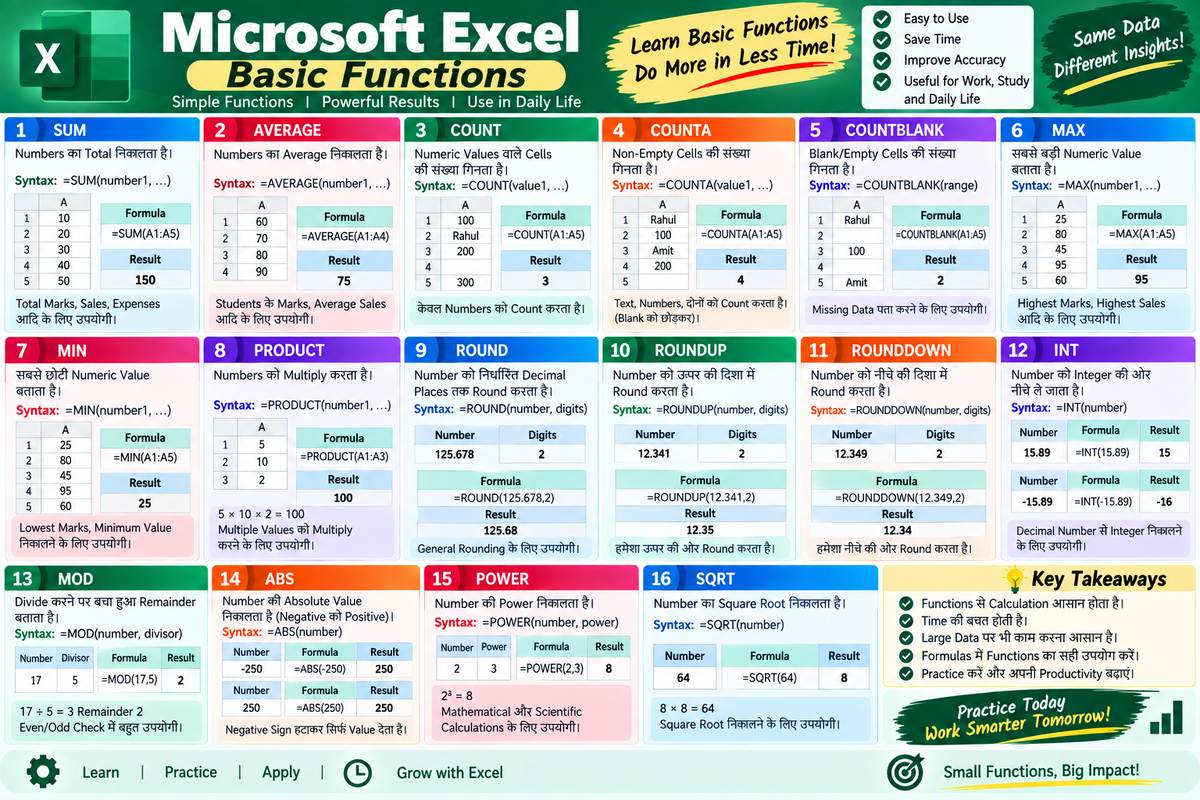
Microsoft Excel में केवल Simple Formula ही नहीं, बल्कि पहले से बने हुए कई Functions भी उपलब्ध होते हैं। Functions की मदद से हम बड़ी मात्रा में Data पर Calculation बहुत आसानी से कर सकते हैं।
उदाहरण के लिए, अगर किसी Student के 100 Marks को manually जोड़ना हो तो काफी समय लग सकता है। लेकिन Excel में:
=SUM(B2:B101)
लिखते ही Excel पूरी Range का Total निकाल सकता है।
इसी तरह AVERAGE से Average, COUNT से Numbers की गिनती, MAX से सबसे बड़ी Value और MIN से सबसे छोटी Value आसानी से निकाली जा सकती है।
इस Article में हम Excel के Basic और महत्वपूर्ण Functions:
SUM, AVERAGE, COUNT, COUNTA, COUNTBLANK, MAX, MIN, PRODUCT, ROUND, ROUNDUP, ROUNDDOWN, INT, MOD, ABS, POWER और SQRT
को आसान भाषा में समझेंगे।
1. SUM Function
Excel में Numbers का Total या Sum निकालने के लिए SUM Function का उपयोग किया जाता है।
Syntax
=SUM(number1, number2, ...)
या Range के लिए:
=SUM(A1:A10)
Example
अगर A1 से A5 में Values हैं:
| A |
|---|
| 10 |
| 20 |
| 30 |
| 40 |
| 50 |
Formula:
=SUM(A1:A5)
Result:
150
SUM का उपयोग
-
Total Marks
-
Total Sales
-
Total Expenses
-
Total Quantity
-
Monthly Income
आदि निकालने के लिए किया जाता है।
2. AVERAGE Function
Numbers का Average (औसत) निकालने के लिए AVERAGE Function का उपयोग किया जाता है।
Syntax
=AVERAGE(A1:A10)
Example
अगर Marks हैं:
60, 70, 80, 90
तो:
=AVERAGE(60,70,80,90)
Result:
75
AVERAGE का उपयोग
-
Students के Average Marks
-
Average Sales
-
Average Salary
-
Average Attendance
-
Average Rating
आदि निकालने के लिए किया जा सकता है।
याद रखें: AVERAGE सामान्यतः दिए गए Numeric Values का Arithmetic Mean निकालता है।
3. COUNT Function
किसी Range में मौजूद Numeric Values वाले Cells की संख्या गिनने के लिए COUNT Function का उपयोग किया जाता है।
Syntax
=COUNT(A1:A10)
Example
| A |
|---|
| 100 |
| Rahul |
| 200 |
| 300 |
Formula:
=COUNT(A1:A5)
Result:
3
क्योंकि Range में 100, 200 और 300 तीन Numeric Values हैं।
COUNT क्या Count करता है?
COUNT मुख्य रूप से:
Numbers
को Count करता है।
Text और Blank Cells को COUNT सामान्यतः Count नहीं करता।
4. COUNTA Function
किसी Range में मौजूद Non-Empty Cells की संख्या गिनने के लिए COUNTA Function का उपयोग किया जाता है।
Syntax
=COUNTA(A1:A10)
Example
| A |
|---|
| Rahul |
| 100 |
| Amit |
| 200 |
Formula:
=COUNTA(A1:A5)
Result:
4
क्योंकि चार Cells खाली नहीं हैं।
COUNT और COUNTA में अंतर
COUNT = Numeric Values Count करता है
COUNTA = Non-Empty Cells Count करता है
5. COUNTBLANK Function
किसी Range में कितने Blank/Empty Cells हैं, यह पता करने के लिए COUNTBLANK Function का उपयोग किया जाता है।
Syntax
=COUNTBLANK(A1:A10)
Example
| A |
|---|
| Rahul |
| 100 |
| Amit |
Formula:
=COUNTBLANK(A1:A5)
Result:
2
क्योंकि दो Cells खाली हैं।
COUNTBLANK का उपयोग
-
Missing Data पता करने
-
Attendance Sheet Check करने
-
Incomplete Forms पहचानने
-
Empty Entries खोजने
में किया जा सकता है।
6. MAX Function
किसी Range में मौजूद सबसे बड़ी Numeric Value पता करने के लिए MAX Function का उपयोग किया जाता है।
Syntax
=MAX(A1:A10)
Example
अगर Values हैं:
25, 80, 45, 95, 60
तो:
=MAX(25,80,45,95,60)
Result:
95
उपयोग
-
Highest Marks
-
Highest Sales
-
Maximum Salary
-
Maximum Score
-
Highest Value
आदि पता करने में MAX उपयोगी है।
7. MIN Function
किसी Range में मौजूद सबसे छोटी Numeric Value पता करने के लिए MIN Function का उपयोग किया जाता है।
Syntax
=MIN(A1:A10)
Example
अगर Values हैं:
25, 80, 45, 95, 60
तो:
=MIN(25,80,45,95,60)
Result:
25
MAX और MIN में अंतर
MAX = सबसे बड़ी Value
MIN = सबसे छोटी Value
8. PRODUCT Function
एक या अधिक Numbers को Multiply करने के लिए PRODUCT Function का उपयोग किया जाता है।
Syntax
=PRODUCT(A1:A5)
Example
अगर:
A1 = 5
A2 = 10
A3 = 2
तो:
=PRODUCT(A1:A3)
Result:
100
क्योंकि:
5 × 10 × 2 = 100
PRODUCT और * में अंतर
छोटी Calculation के लिए:
=A1*B1
काफी है।
लेकिन कई Values या पूरी Range को Multiply करना हो, तो:
=PRODUCT(A1:A10)
ज्यादा सुविधाजनक हो सकता है।
9. ROUND Function
किसी Number को निर्धारित Decimal Places तक Round करने के लिए ROUND Function का उपयोग किया जाता है।
Syntax
=ROUND(number, num_digits)
यहां:
-
number = जिस Number को Round करना है
-
num_digits = Decimal के बाद कितने Digits रखने हैं
Example
=ROUND(125.678,2)
Result:
125.68
एक और Example:
=ROUND(125.678,1)
Result:
125.7
ROUND का उपयोग
-
Average
-
Percentage
-
Financial Calculations
-
Measurements
-
Reports
में किया जा सकता है।
10. ROUNDUP Function
किसी Number को दिए गए Decimal Places तक ऊपर की दिशा में Round करने के लिए ROUNDUP Function का उपयोग किया जाता है।
Syntax
=ROUNDUP(number, num_digits)
Example
=ROUNDUP(12.341,2)
Result:
12.35
इसी तरह:
=ROUNDUP(12.341,1)
Result:
12.4
ROUNDUP में Rounding उस दिशा में होती है जिससे Number का Absolute Value बढ़ता है।
11. ROUNDDOWN Function
किसी Number को दिए गए Decimal Places तक नीचे की दिशा में Round करने के लिए ROUNDDOWN Function का उपयोग किया जाता है।
Syntax
=ROUNDDOWN(number, num_digits)
Example
=ROUNDDOWN(12.349,2)
Result:
12.34
इसी तरह:
=ROUNDDOWN(12.349,1)
Result:
12.3
यह Function Number को दिए गए Digits तक कम करने के लिए उपयोगी है।
12. ROUND, ROUNDUP और ROUNDDOWN में अंतर
| Function | काम |
|---|---|
| ROUND | सामान्य Rounding करता है |
| ROUNDUP | Number को ऊपर की दिशा में Round करता है |
| ROUNDDOWN | Number को नीचे की दिशा में Round करता है |
उदाहरण के लिए:
Number = 12.346
2 Decimal Places पर:
ROUND → 12.35
ROUNDUP → 12.35
ROUNDDOWN → 12.34
13. INT Function
किसी Number को Integer (पूर्णांक) की दिशा में नीचे ले जाने के लिए INT Function का उपयोग किया जाता है।
Syntax
=INT(number)
Example
=INT(15.89)
Result:
15
लेकिन Negative Number के मामले में एक महत्वपूर्ण बात है:
=INT(-15.89)
Result:
-16
क्योंकि INT Number को नीचे वाले Integer की ओर Round करता है।
INT का उपयोग
-
Decimal Number से Integer निकालने
-
Whole Units निकालने
-
कुछ Date/Time Calculations
में किया जा सकता है।
14. MOD Function
किसी Number को दूसरे Number से Divide करने के बाद बचा हुआ Remainder (शेषफल) निकालने के लिए MOD Function का उपयोग किया जाता है।
Syntax
=MOD(number, divisor)
Example
=MOD(17,5)
Result:
2
क्योंकि:
17 ÷ 5 = 3 remainder 2
MOD का उपयोग
MOD का उपयोग:
-
Even/Odd Check
-
Repeating Patterns
-
Alternate Rows
-
Cyclic Calculations
-
Remainder निकालने
में किया जा सकता है।
15. ABS Function
किसी Number की Absolute Value निकालने के लिए ABS Function का उपयोग किया जाता है।
Absolute Value में Negative Sign हट जाता है।
Syntax
=ABS(number)
Example
=ABS(-250)
Result:
250
और:
=ABS(250)
Result:
250
ABS का उपयोग
अगर हमें किसी Difference का केवल Magnitude चाहिए और Positive/Negative Sign की जरूरत नहीं है, तो ABS काफी उपयोगी है।
उदाहरण:
=ABS(A1-B1)
यह दो Values के बीच का Absolute Difference दे सकता है।
16. POWER Function
किसी Number की Power निकालने के लिए POWER Function का उपयोग किया जाता है।
Syntax
=POWER(number, power)
Example
=POWER(2,3)
Result:
8
क्योंकि:
2 × 2 × 2 = 8
इसी Calculation को Operator से भी लिखा जा सकता है:
=2^3
POWER का उपयोग
-
Mathematical Calculations
-
Scientific Calculations
-
Compound Calculations
-
Engineering Data
आदि में किया जा सकता है।
17. SQRT Function
किसी Number का Square Root (वर्गमूल) निकालने के लिए SQRT Function का उपयोग किया जाता है।
Syntax
=SQRT(number)
Example
=SQRT(64)
Result:
8
क्योंकि:
8 × 8 = 64
एक और Example:
=SQRT(100)
Result:
10
SQRT का उपयोग
-
Mathematical Calculations
-
Scientific Data
-
Engineering Calculations
-
Statistical Calculations
आदि में किया जा सकता है।
18. सभी Basic Functions का Quick Revision
| Function | मुख्य काम | Example |
|---|---|---|
| SUM | Total निकालना | =SUM(A1:A10) |
| AVERAGE | Average निकालना | =AVERAGE(A1:A10) |
| COUNT | Numeric Cells Count करना | =COUNT(A1:A10) |
| COUNTA | Non-Empty Cells Count करना | =COUNTA(A1:A10) |
| COUNTBLANK | Blank Cells Count करना | =COUNTBLANK(A1:A10) |
| MAX | सबसे बड़ी Value | =MAX(A1:A10) |
| MIN | सबसे छोटी Value | =MIN(A1:A10) |
| PRODUCT | Values Multiply करना | =PRODUCT(A1:A5) |
| ROUND | Number Round करना | =ROUND(A1,2) |
| ROUNDUP | ऊपर की दिशा में Round | =ROUNDUP(A1,2) |
| ROUNDDOWN | नीचे की दिशा में Round | =ROUNDDOWN(A1,2) |
| INT | Integer की ओर नीचे ले जाना | =INT(A1) |
| MOD | Remainder निकालना | =MOD(A1,B1) |
| ABS | Absolute Value | =ABS(A1) |
| POWER | Power निकालना | =POWER(A1,2) |
| SQRT | Square Root निकालना | =SQRT(A1) |
19. Practical Example – Student Marks
मान लीजिए किसी Student के Marks B2:F2 में हैं:
| Subject | Marks |
|---|---|
| Hindi | 75 |
| English | 82 |
| Maths | 90 |
| Science | 68 |
| Computer | 85 |
अब Total निकालने के लिए:
=SUM(B2:F2)
Average:
=AVERAGE(B2:F2)
Highest Marks:
=MAX(B2:F2)
Lowest Marks:
=MIN(B2:F2)
Numeric Subjects की Count:
=COUNT(B2:F2)
इस तरह कुछ Basic Functions की मदद से पूरी Marksheet की Calculation काफी आसानी से की जा सकती है।
20. Functions सीखते समय जरूरी बातें
1. Function हमेशा = से शुरू करें
उदाहरण:
=SUM(A1:A10)
2. Brackets सही लगाएं
Function के Arguments को सही तरीके से लिखना जरूरी है।
3. Range को ध्यान से Select करें
अगर Range गलत है, तो Result भी गलत हो सकता है।
4. COUNT और COUNTA को Confuse न करें
COUNT = Numbers
COUNTA = Non-Empty Cells
5. ROUND और ROUNDDOWN में अंतर समझें
सिर्फ Decimal कम करना और सामान्य Rounding करना एक जैसी चीज नहीं है।
6. Formula Result को Verify करें
महत्वपूर्ण Reports में Function लगाने के बाद Result को एक बार Check करना अच्छी Practice है।
निष्कर्ष
Excel के Basic Functions Spreadsheet में Calculation करने का सबसे आसान और तेज तरीका प्रदान करते हैं। SUM से Total, AVERAGE से Average, COUNT/COUNTA/COUNTBLANK से Data की Counting और MAX/MIN से सबसे बड़ी या छोटी Value निकाली जा सकती है।
इसी तरह PRODUCT, ROUND, ROUNDUP, ROUNDDOWN, INT, MOD, ABS, POWER और SQRT अलग-अलग Mathematical और Data-related Calculations में बहुत उपयोगी हैं।
अगर आप Excel को अच्छी तरह सीखना चाहते हैं, तो इन Functions की केवल Definition याद करने के बजाय इन्हें Marksheet, Salary Sheet, Sales Report और Daily Expenses जैसी छोटी Worksheets में Practice करें। इससे Functions का इस्तेमाल लंबे समय तक याद रहेगा और आगे चलकर IF, SUMIF, COUNTIF, VLOOKUP, XLOOKUP और अन्य Advanced Functions समझना भी आसान हो जाएगा।
Frequently Asked Questions (FAQ)
1. Excel में SUM Function का क्या उपयोग है?
SUM Function का उपयोग एक या अधिक Numbers का Total निकालने के लिए किया जाता है। उदाहरण: =SUM(A1:A10)
2. AVERAGE Function क्या करता है?
AVERAGE Function दिए गए Numeric Values का Arithmetic Average निकालता है। उदाहरण: =AVERAGE(A1:A10)
3. COUNT और COUNTA में क्या अंतर है?
COUNT Numeric Values वाले Cells को Count करता है, जबकि COUNTA Non-Empty Cells को Count करता है।
4. COUNTBLANK Function क्या करता है?
COUNTBLANK किसी दिए गए Range में मौजूद Blank Cells की संख्या बताता है।
5. MAX और MIN Function में क्या अंतर है?
MAX Range की सबसे बड़ी Numeric Value और MIN सबसे छोटी Numeric Value Return करता है।
6. ROUND, ROUNDUP और ROUNDDOWN में क्या अंतर है?
ROUND सामान्य Rounding करता है, ROUNDUP Number को ऊपर की दिशा में Round करता है और ROUNDDOWN Number को नीचे की दिशा में Round करता है।
7. Excel में MOD Function का क्या उपयोग है?
MOD किसी Number को दूसरे Number से Divide करने के बाद बचा हुआ Remainder Return करता है। उदाहरण: =MOD(17,5) का Result 2 है।
8. ABS Function क्या करता है?
ABS किसी Number की Absolute Value Return करता है। Negative Number का Sign हट जाता है। उदाहरण: =ABS(-50) का Result 50 होगा।
9. POWER और SQRT Function का क्या उपयोग है?
POWER किसी Number की Power निकालता है, जैसे =POWER(2,3) का Result 8। SQRT किसी Number का Square Root निकालता है, जैसे =SQRT(64) का Result 8।
10. Excel के Basic Functions सीखना क्यों जरूरी है?
Basic Functions Excel में रोजमर्रा की Calculations को तेज और आसान बनाते हैं। SUM, AVERAGE, COUNT, MAX और MIN जैसे Functions आगे आने वाले Advanced Excel Functions को समझने के लिए भी मजबूत आधार तैयार करते हैं।
विज्ञापन / Advertisement
💬 Leave a Comment & Rating