विज्ञापन / Advertisement
Excel Formula Basics: Formula, Operators, Formula Bar और Errors
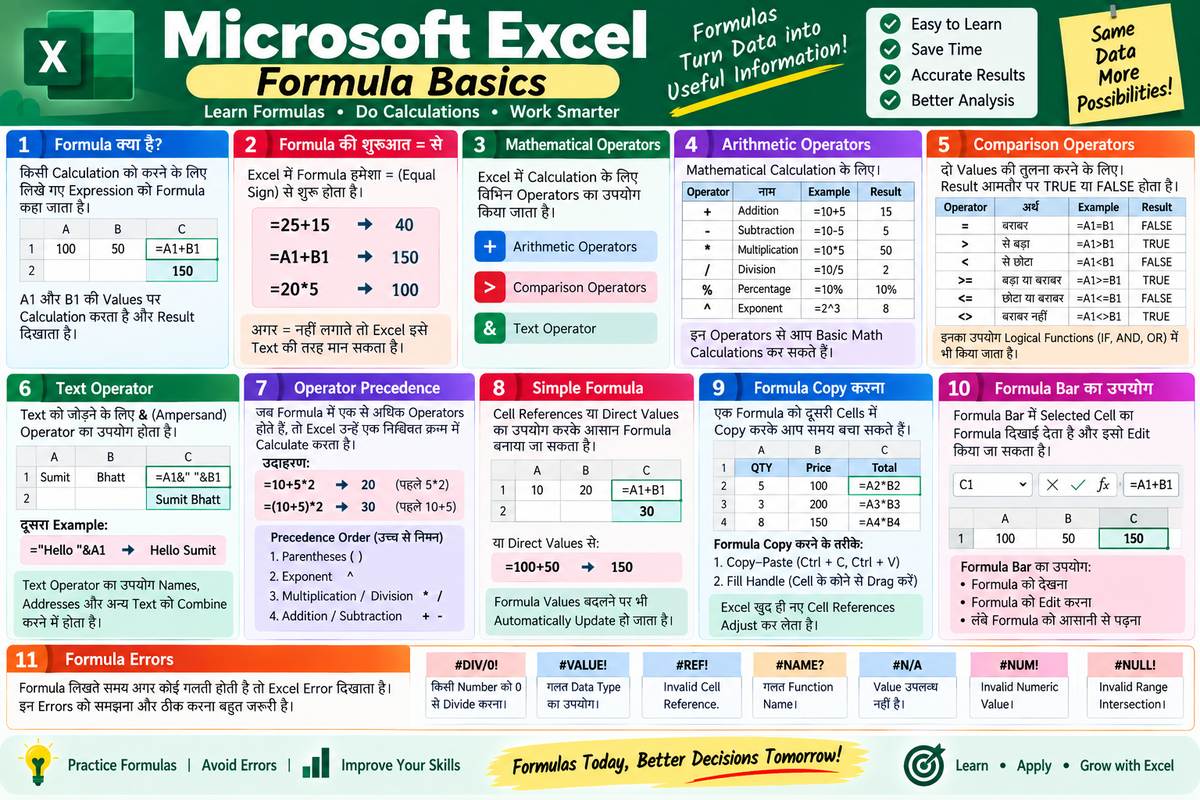
Microsoft Excel Formula Basics: Formula क्या है, Operators, Formula Bar और Formula Errors
Microsoft Excel की सबसे महत्वपूर्ण खूबियों में से एक है कि यह केवल Data को Store करने के लिए नहीं, बल्कि Calculation और Data Analysis के लिए भी इस्तेमाल किया जा सकता है। Excel में Calculation करने के लिए Formula का उपयोग किया जाता है।
अगर आप Excel सीखना शुरू कर रहे हैं, तो Formula को समझना बहुत जरूरी है। शुरुआत में Formula थोड़ा मुश्किल लग सकता है, लेकिन एक बार इसका Basic Structure समझ में आ जाए तो Excel में Addition, Subtraction, Multiplication, Percentage और दूसरी Calculations करना काफी आसान हो जाता है।
इस Article में हम Excel Formula से जुड़े Basic Concepts जैसे Formula क्या है, = से Formula की शुरुआत, Mathematical Operators, Arithmetic Operators, Comparison Operators, Text Operator, Operator Precedence, Simple Formula, Formula Copy, Formula Bar और Formula Errors को आसान भाषा में समझेंगे।
1. Excel में Formula क्या है?
Excel में किसी Calculation को करने के लिए लिखे गए Expression को Formula कहा जाता है।
Formula की मदद से हम दो या दो से अधिक Values, Cells या References पर Calculation कर सकते हैं।
उदाहरण:
=10+20
इसका Result होगा:
30
इसी तरह अगर:
-
A1 में
100है -
B1 में
50है
तो C1 में:
=A1+B1
लिखने पर Result:
150
आएगा।
Formula का फायदा
अगर A1 या B1 की Value बदल जाती है, तो Excel Formula के Result को भी Automatically Update कर सकता है।
यही वजह है कि Excel में Formula का इस्तेमाल Manual Calculation की तुलना में ज्यादा सुविधाजनक होता है।
2. Formula की शुरुआत = से क्यों होती है?
Excel में किसी Calculation को Formula के रूप में पहचानने के लिए आमतौर पर Formula की शुरुआत Equal Sign (=) से की जाती है।
उदाहरण:
=25+15
Excel इसे Formula समझकर Calculation करेगा और Result:
40
दिखाएगा।
लेकिन अगर आप केवल:
25+15
लिखते हैं, तो Excel इसे सामान्य Text या Data के रूप में Treat कर सकता है, Calculation के रूप में नहीं।
कुछ उदाहरण
=100-25
=20*5
=100/4
=A1+B1
=A2*B2
इसलिए Excel में Formula लिखते समय शुरुआत में = लगाना Basic Rule है।
3. Mathematical Operators क्या हैं?
Excel Formula में Calculation और Comparison करने के लिए अलग-अलग Operators का उपयोग किया जाता है।
Operator वह Symbol होता है जो Excel को बताता है कि Values के साथ कौन-सी Operation करनी है।
उदाहरण:
=A1+B1
इस Formula में + एक Operator है।
Excel में मुख्य रूप से:
-
Arithmetic Operators
-
Comparison Operators
-
Text Operator
का उपयोग किया जाता है।
4. Arithmetic Operators
Arithmetic Operators का उपयोग Mathematical Calculations के लिए किया जाता है।
| Operator | नाम | Example | Result |
|---|---|---|---|
+ |
Addition | =10+5 |
15 |
- |
Subtraction | =10-5 |
5 |
* |
Multiplication | =10*5 |
50 |
/ |
Division | =10/5 |
2 |
% |
Percentage | =10% |
10% |
^ |
Exponent | =2^3 |
8 |
Example
अगर:
A1 = 20
B1 = 10
तो:
=A1+B1
Result = 30
और:
=A1-B1
Result = 10
=A1*B1
Result = 200
=A1/B1
Result = 2
5. Comparison Operators
Comparison Operators का उपयोग दो Values या Expressions की तुलना करने के लिए किया जाता है।
इनका Result आमतौर पर TRUE या FALSE होता है।
| Operator | अर्थ | Example |
|---|---|---|
= |
बराबर | =A1=B1 |
> |
से बड़ा | =A1>B1 |
< |
से छोटा | =A1 |
>= |
बड़ा या बराबर | =A1>=B1 |
<= |
छोटा या बराबर | =A1<=B1 |
<> |
बराबर नहीं | =A1<>B1 |
Example
अगर:
A1 = 100
B1 = 50
तो:
=A1>B1
Result:
TRUE
और:
=A1
Result:
FALSE
Comparison Operators का इस्तेमाल बाद में IF, AND, OR जैसे Logical Functions में भी काफी महत्वपूर्ण होता है।
6. Text Operator
Excel में Text को जोड़ने के लिए Ampersand (&) Operator का उपयोग किया जाता है।
उदाहरण:
A1 में:
Sumit
B1 में:
Bhatt
अगर C1 में लिखा जाए:
=A1&" "&B1
तो Result होगा:
Sumit Bhatt
यहां:
-
&= Text को जोड़ता है -
" "= दोनों Text के बीच Space देता है
दूसरा Example
="Hello "&A1
अगर A1 में Sumit है, तो Result होगा:
Hello Sumit
Text Operator का उपयोग Names, Addresses, IDs और दूसरे Text Data को Combine करने में काफी उपयोगी होता है।
7. Operator Precedence क्या है?
जब एक Formula में एक से अधिक Operators होते हैं, तो Excel Calculation को एक निश्चित Order में Perform करता है। इस नियम को Operator Precedence कहा जाता है।
उदाहरण:
=10+5*2
अगर Excel Left-to-Right Calculation करता, तो Result 30 हो सकता था। लेकिन Multiplication की Priority Addition से ज्यादा होने के कारण पहले:
5*2 = 10
होगा।
फिर:
10+10 = 20
इसलिए Result:
20
होगा।
Parentheses () का उपयोग
अगर आप चाहते हैं कि Calculation का कोई हिस्सा पहले हो, तो Parentheses () का उपयोग करें।
उदाहरण:
=(10+5)*2
पहले:
10+5 = 15
फिर:
15×2 = 30
Result:
30
आसान नियम
सामान्य रूप से Excel Formula में:
Parentheses → Exponent → Multiplication/Division → Addition/Subtraction
के क्रम को समझना उपयोगी है।
8. Simple Formula कैसे बनाएं?
Excel में Simple Formula बनाना बहुत आसान है।
मान लीजिए:
| A | B | C |
|---|---|---|
| 100 | 50 | ? |
अगर C1 में A1 और B1 को जोड़ना है:
-
C1 Cell Select करें।
-
=Type करें। -
A1 पर Click करें।
-
+Type करें। -
B1 पर Click करें।
-
Enter दबाएं।
Formula बनेगा:
=A1+B1
Result:
150
Direct Values से Formula
आप सीधे Numbers का भी इस्तेमाल कर सकते हैं:
=100+50
लेकिन वास्तविक Excel Sheets में Cell References का उपयोग ज्यादा उपयोगी होता है क्योंकि Values बदलने पर Formula Automatically नया Result दे सकता है।
9. Formula Copy करना
Excel की सबसे उपयोगी सुविधाओं में से एक है Formula को दूसरी Cells में Copy करना।
मान लीजिए:
| Quantity | Price | Total |
|---|---|---|
| 5 | 100 | =A2*B2 |
| 3 | 200 | ? |
| 8 | 150 | ? |
अगर C2 में:
=A2*B2
Formula है, तो इसे नीचे की Cells में Copy किया जा सकता है।
Excel Relative References के कारण Formula को नई Row के अनुसार Adjust कर सकता है।
उदाहरण:
C2:
=A2*B2
नीचे Copy करने पर C3 में:
=A3*B3
हो सकता है।
और C4 में:
=A4*B4
हो सकता है।
Formula Copy करने के तरीके
तरीका 1: Copy-Paste
-
Formula वाली Cell Select करें।
-
Ctrl + C दबाएं।
-
Destination Cells Select करें।
-
Ctrl + V दबाएं।
तरीका 2: Fill Handle
Cell के नीचे-दाएं कोने पर दिखाई देने वाले छोटे Square को Fill Handle कहते हैं।
इसे नीचे या दाईं तरफ Drag करके Formula Copy किया जा सकता है।
यह तरीका बड़े Data में बहुत उपयोगी है।
10. Formula Bar का उपयोग
Excel में ऊपर दिखाई देने वाला Formula Bar Selected Cell के Content को देखने और Edit करने के लिए उपयोग किया जाता है।
अगर किसी Cell में:
=A1+B1
Formula है, तो Cell Select करने पर Formula Bar में भी Formula दिखाई देगा।
Formula Bar से Formula Edit करना
-
Formula वाली Cell Select करें।
-
Formula Bar में Click करें।
-
Formula में जरूरत के अनुसार बदलाव करें।
-
Enter दबाएं।
Formula Bar क्यों उपयोगी है?
कई बार Formula Cell में पूरा दिखाई नहीं देता। ऐसी स्थिति में Formula Bar में जाकर Formula को आसानी से देखा और Edit किया जा सकता है।
यह खासकर लंबे Formulas के लिए काफी उपयोगी है।
11. Excel में Formula Errors क्या हैं?
Formula लिखते समय अगर Syntax, Reference, Data Type या Calculation से संबंधित कोई समस्या होती है, तो Excel Error Value दिखा सकता है।
Formula Error का मतलब यह नहीं कि Excel खराब हो गया है। इसका अर्थ है कि Formula या उसके Data में कोई समस्या है जिसे Check करने की जरूरत है।
Common Excel Formula Errors
1. #DIV/0!
जब किसी Number को Zero या Blank Cell से Divide करने की कोशिश की जाती है, तो यह Error आ सकता है।
उदाहरण:
=100/0
Result:
#DIV/0!
Solution
जिस Cell से Division हो रही है उसमें Zero न हो या Formula को उचित तरीके से Handle करें।
2. #VALUE!
जब Formula में गलत प्रकार का Data इस्तेमाल होता है, तो #VALUE! Error आ सकता है।
उदाहरण के लिए, ऐसी Calculation जिसमें Text को Number की तरह इस्तेमाल करने की कोशिश हो।
3. #REF!
जब Formula किसी ऐसे Cell Reference को इस्तेमाल कर रहा हो जो अब Valid नहीं है, तो #REF! Error दिखाई दे सकता है।
उदाहरण:
अगर Formula किसी Cell को Reference कर रहा था और वह Cell/Range Delete कर दिया गया, तो Reference टूट सकता है।
4. #NAME?
जब Excel Formula में किसी Function या Name को पहचान नहीं पाता, तो #NAME? Error आ सकता है।
उदाहरण:
Function का नाम गलत Type करना इसका एक कारण हो सकता है।
5. #N/A
जब Formula को मांगी गई Value या Match उपलब्ध नहीं मिलता, तो #N/A Error दिखाई दे सकता है।
यह Lookup और Matching से जुड़े Formulas में अक्सर देखने को मिलता है।
6. #NUM!
जब Formula में कोई Invalid Numeric Value या ऐसी Numeric Calculation हो जिसे Excel संभाल नहीं पा रहा हो, तो #NUM! Error आ सकता है।
7. #NULL!
जब Excel को ऐसे Ranges या References दिए जाते हैं जिनका Intersection Valid नहीं है, तो पुराने/विशेष Formula परिस्थितियों में #NULL! Error दिखाई दे सकता है।
12. Formula Errors से बचने के Tips
1. Formula को ध्यान से Type करें
Operator और Cell References को सही तरीके से लिखें।
2. Parentheses सही लगाएं
लंबे Formula में ( और ) की संख्या और Position सही रखें।
3. Cell References Check करें
देखें कि Formula सही Cells को Reference कर रहा है या नहीं।
4. Division करते समय Zero Check करें
अगर किसी Value से Divide कर रहे हैं, तो देखें कि Divisor Zero तो नहीं है।
5. Formula Bar में Formula देखें
गलती समझ नहीं आ रही हो तो Cell Select करके Formula Bar में पूरा Formula Check करें।
6. Error को Ignore न करें
Excel में Error Value दिखाई दे तो उसका कारण समझना जरूरी है, खासकर जब उसी Formula का इस्तेमाल आगे की Calculations में हो रहा हो।
13. Excel Formula का Practical Example
मान लीजिए आपके पास एक छोटी Sales Table है:
| Product | Quantity | Price | Total |
|---|---|---|---|
| Pen | 10 | 20 | ? |
| Notebook | 5 | 50 | ? |
| Bag | 2 | 800 | ? |
Total निकालने के लिए D2 में:
=B2*C2
लिखें।
Result:
200
अब Formula को नीचे Copy करें।
D3 में Excel Formula को:
=B3*C3
और D4 में:
=B4*C4
के रूप में Adjust कर सकता है।
इस तरह केवल एक Formula लिखकर पूरी Table में Calculation की जा सकती है।
14. Excel Formula सीखने का सही तरीका
अगर आप Excel Formula सीखना शुरू कर रहे हैं, तो शुरुआत में सीधे कठिन Functions पर जाने की बजाय Basic Operators को अच्छी तरह समझें।
पहले इनका अभ्यास करें:
-
Addition
+ -
Subtraction
- -
Multiplication
* -
Division
/ -
Percentage
% -
Exponent
^ -
Comparison Operators
-
Text Operator
& -
Cell References
-
Formula Copy
इसके बाद आप SUM, AVERAGE, COUNT, MAX, MIN, IF, AND, OR जैसे Functions सीख सकते हैं।
निष्कर्ष
Excel Formula Excel की सबसे महत्वपूर्ण सुविधाओं में से एक है। Formula की शुरुआत आमतौर पर = से होती है और इसमें अलग-अलग Operators की मदद से Calculation या Comparison किया जाता है।
Arithmetic Operators से Mathematical Calculation, Comparison Operators से Values की तुलना और Text Operator & से Text को Combine किया जा सकता है।
इसके साथ ही Operator Precedence समझना जरूरी है ताकि Multiple Operators वाले Formula का Result सही तरीके से समझ सकें। Formula को Copy करने, Formula Bar से Edit करने और Formula Errors को पहचानने की जानकारी Excel में आगे बढ़ने के लिए बहुत उपयोगी है।
इन Basic Concepts की अच्छी Practice करने के बाद Excel के Functions और Advanced Formulas सीखना काफी आसान हो जाता है।
Frequently Asked Questions (FAQ)
1. Excel में Formula क्या है?
Excel में Calculation करने के लिए लिखे गए Expression को Formula कहा जाता है। उदाहरण: =A1+B1
2. Excel Formula की शुरुआत किस Symbol से होती है?
Excel में Formula की शुरुआत आमतौर पर Equal Sign (=) से होती है।
3. Excel में मुख्य Arithmetic Operators कौन-कौन से हैं?
मुख्य Arithmetic Operators हैं: +, -, *, /, % और ^।
4. Comparison Operators क्या होते हैं?
Comparison Operators दो Values या Expressions की तुलना करने के लिए उपयोग किए जाते हैं। इनके Result के रूप में सामान्यतः TRUE या FALSE प्राप्त होता है।
5. Excel में Text को जोड़ने के लिए कौन-सा Operator इस्तेमाल होता है?
Excel में दो या अधिक Text Values को जोड़ने के लिए Ampersand (&) Operator का उपयोग किया जाता है।
6. Operator Precedence क्या है?
जब Formula में एक से अधिक Operators होते हैं, तो Excel उन्हें एक निर्धारित क्रम में Calculate करता है। इसी क्रम को Operator Precedence कहा जाता है।
7. Excel में Formula को दूसरी Cells में कैसे Copy करें?
Formula वाली Cell को Ctrl + C और Ctrl + V से Copy किया जा सकता है। इसके अलावा Fill Handle को Drag करके भी Formula Copy किया जा सकता है।
8. Formula Bar का क्या उपयोग है?
Formula Bar Selected Cell के Content या Formula को देखने और Edit करने के लिए उपयोग किया जाता है।
9. Excel में #DIV/0! Error क्यों आता है?
जब किसी Number को Zero या ऐसी Blank/Zero Value से Divide करने की कोशिश की जाती है, तो #DIV/0! Error आ सकता है।
10. Excel में #REF! Error क्या बताता है?
#REF! Error आमतौर पर बताता है कि Formula में इस्तेमाल किया गया Cell Reference Valid नहीं रहा, जैसे Reference किया गया Cell या Range Delete हो जाना।
विज्ञापन / Advertisement
💬 Leave a Comment & Rating