विज्ञापन / Advertisement
Excel Data Entry & Editing: Copy Paste, AutoFill, Flash Fill और Find Replace
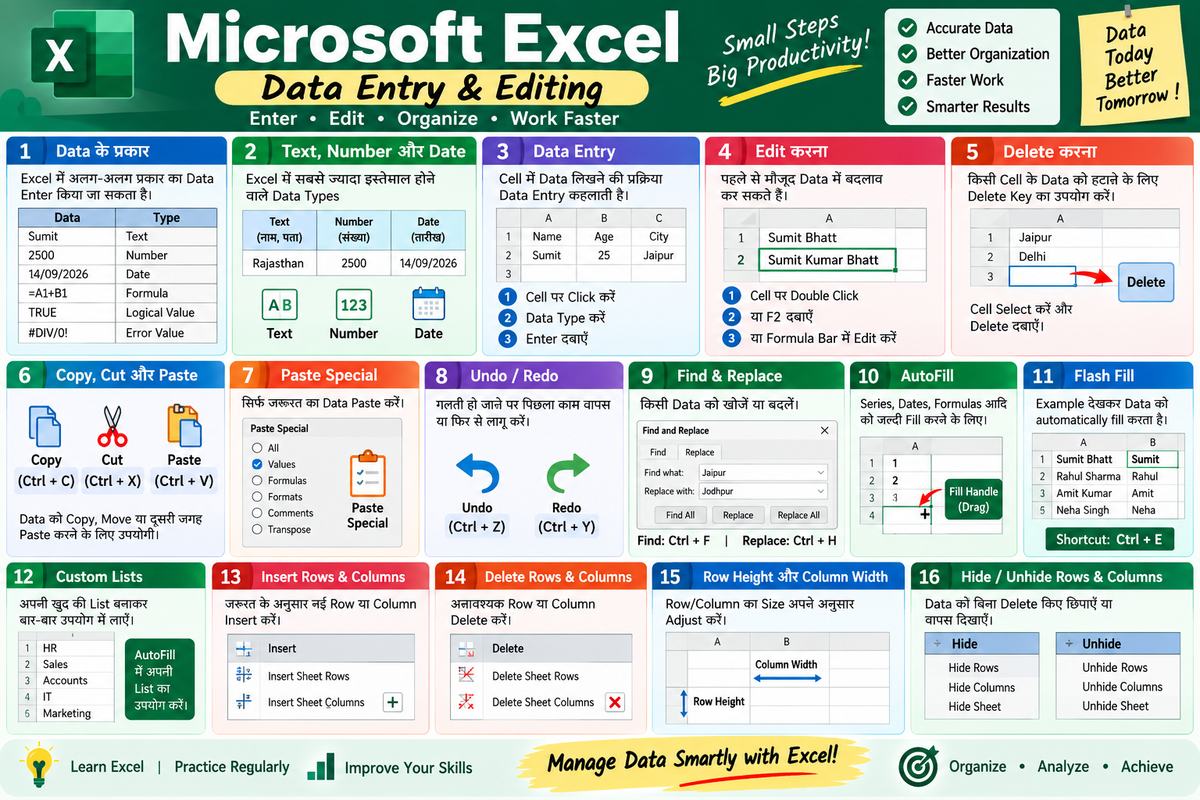
Microsoft Excel में Data Entry और Editing: Data Types, Copy-Paste, AutoFill, Find & Replace और Rows-Columns
Microsoft Excel में काम करने का सबसे महत्वपूर्ण हिस्सा Data Entry और Data Editing है। Excel में चाहे Marksheet बनानी हो, Salary Sheet तैयार करनी हो, Attendance Record रखना हो या किसी बड़े Data का Analysis करना हो—सबसे पहले हमें सही तरीके से Data Enter और Edit करना आना चाहिए।
Excel में Data Enter करना केवल किसी Cell में Text या Number लिखने तक सीमित नहीं है। इसमें Text, Number, Date, Copy, Cut, Paste, Paste Special, Undo, Redo, Find & Replace, AutoFill और Flash Fill जैसे कई उपयोगी Features शामिल हैं।
इसके अलावा, बड़ी Worksheet में Rows और Columns को Insert, Delete, Resize, Hide और Unhide करना भी बहुत जरूरी होता है।
इस Article में हम Excel के Data Entry और Editing से जुड़े इन सभी महत्वपूर्ण Concepts को आसान भाषा में समझेंगे।
1. Excel में Data के प्रकार
Excel में अलग-अलग प्रकार का Data Enter किया जा सकता है। सामान्य रूप से Excel में इस्तेमाल होने वाले प्रमुख Data Types हैं:
-
Text
-
Number
-
Date और Time
-
Formula
-
Logical Value
-
Error Value
हर प्रकार के Data का Excel में अलग उपयोग होता है।
उदाहरण के लिए:
| Data | Type |
|---|---|
| Amit | Text |
| 2500 | Number |
| 14/09/2026 | Date |
| =A1+B1 | Formula |
| TRUE | Logical Value |
सही Data Type का उपयोग करने से Excel में Sorting, Calculation, Filtering और Data Analysis करना आसान हो जाता है।
2. Text, Number और Date
Excel में सबसे ज्यादा इस्तेमाल होने वाले Data Types में Text, Number और Date शामिल हैं।
Text
Text में नाम, पता, शहर, विषय आदि जैसी जानकारी लिखी जाती है।
उदाहरण:
-
Amit kumar
-
Jaipur
-
Rajasthan
-
Computer Science
Text का उपयोग मुख्य रूप से ऐसी जानकारी के लिए किया जाता है जिस पर सामान्य Mathematical Calculation नहीं करनी होती।
Number
Number का उपयोग ऐसी Numeric Values के लिए किया जाता है जिन पर Calculation करनी हो।
उदाहरण:
-
100
-
2500
-
99.50
-
75000
इन Numbers पर Addition, Subtraction, Multiplication और Division जैसी Calculations की जा सकती हैं।
Date
Excel में Date को भी Data के रूप में Enter किया जा सकता है।
उदाहरण:
-
14/09/2026
-
01-Jan-2026
-
25 December 2026
Excel Dates को विशेष तरीके से Store करता है, इसलिए Date पर Sorting, Filtering और Date-based Calculations की जा सकती हैं।
3. Data Entry क्या है?
Excel Worksheet के किसी Cell में Data लिखने की प्रक्रिया को Data Entry कहा जाता है।
Data Enter करने के Steps
-
जिस Cell में Data डालना है उस पर Click करें।
-
Data Type करें।
-
Enter दबाएं।
उदाहरण:
अगर A1 Cell में Student Name लिखना है:
A1 → Student Name → Enter
इसी तरह आप पूरी Table में Data Enter कर सकते हैं।
Data Entry के दौरान Useful Keys
-
Enter – नीचे वाले Cell पर जाने में मदद करता है।
-
Tab – अगले Column के Cell पर जाने में मदद करता है।
-
Arrow Keys – अलग-अलग दिशा में जाने के लिए।
-
Ctrl + Enter – Selected Cells में एक ही Entry भरने के लिए उपयोगी हो सकता है।
4. Excel में Data Edit करना
अगर किसी Cell में पहले से Data मौजूद है और उसमें बदलाव करना है, तो उसे Edit किया जा सकता है।
मान लीजिए Cell A1 में:
Amit kumar
लिखा है और आप इसे:
Amit Kumar Bhatt
करना चाहते हैं।
Edit करने के तरीके
तरीका 1:
Cell पर Double Click करें और Data को Edit करें।
तरीका 2:
Cell Select करके F2 दबाएं और Data Edit करें।
तरीका 3:
Cell Select करके ऊपर Formula Bar में मौजूद Content को Edit करें।
Edit करने के बाद Enter दबाएं।
5. Data Delete करना
Excel में किसी Cell के Data को हटाने के लिए उस Cell को Select करके:
Delete
Key दबाएं।
इससे Cell का Content हट जाता है।
एक से ज्यादा Cells का Data Delete करना हो तो:
-
Cells Select करें।
-
Delete दबाएं।
ध्यान रखें कि Delete Key से Content हटाने और पूरी Row/Column Delete करने में अंतर होता है।
6. Copy, Cut और Paste
Excel में Data को एक जगह से दूसरी जगह ले जाने या उसकी Copy बनाने के लिए Copy, Cut और Paste का इस्तेमाल किया जाता है।
Copy
Copy का मतलब है Data की एक Duplicate Copy बनाना, जबकि Original Data अपनी जगह पर रहता है।
Shortcut: Ctrl + C
Cut
Cut का मतलब है Data को उसकी वर्तमान जगह से हटाकर दूसरी जगह ले जाना।
Shortcut: Ctrl + X
Paste
Copy या Cut किए गए Data को दूसरी जगह रखने के लिए Paste किया जाता है।
Shortcut: Ctrl + V
Example
अगर A1 से A5 तक Students के नाम हैं और वही नाम दूसरी जगह चाहिए:
-
A1:A5 Select करें।
-
Ctrl + C दबाएं।
-
Destination Cell Select करें।
-
Ctrl + V दबाएं।
7. Paste Special क्या है?
सामान्य Paste में Excel Copy किए गए Data को उसी के साथ Paste कर देता है। लेकिन कई बार हमें केवल Values, Formulas, Formatting या किसी विशेष प्रकार की जानकारी Paste करनी होती है।
ऐसी स्थिति में Paste Special उपयोगी होता है।
Paste Special का उपयोग
Copy किए गए Data को Paste करने के बाद Paste Options से या उपलब्ध Paste Special विकल्प के माध्यम से अलग-अलग तरीके चुने जा सकते हैं।
कुछ उपयोगी Options:
-
Values – केवल Values Paste करना
-
Formulas – केवल Formulas Paste करना
-
Formats – केवल Formatting Paste करना
-
Comments/Notes – Notes/Comments से संबंधित Content Paste करना
-
Transpose – Rows को Columns और Columns को Rows के रूप में Paste करना
Example
अगर किसी Cell में Formula है:
=A1+B1
लेकिन आपको दूसरी जगह केवल उसका Result चाहिए, तो Paste Values का उपयोग किया जा सकता है।
8. Undo और Redo
Excel में काम करते समय अगर गलती हो जाए तो उसे वापस करने के लिए Undo का उपयोग किया जाता है।
Undo
Undo पिछली Action को वापस कर देता है।
Shortcut: Ctrl + Z
उदाहरण:
अगर आपने गलती से कोई Data Delete कर दिया है, तो Ctrl + Z से पिछली Action को Undo किया जा सकता है।
Redo
Undo की गई Action को फिर से लागू करने के लिए Redo का इस्तेमाल किया जाता है।
आमतौर पर इसका Shortcut:
Ctrl + Y
है।
आसान तरीके से
Undo = पिछला काम वापस
Redo = Undo किए गए काम को फिर से लागू करना
9. Find & Replace
बड़ी Excel Worksheet में किसी विशेष Word या Number को ढूंढना काफी मुश्किल हो सकता है। इसके लिए Excel में Find & Replace Feature दिया गया है।
Find
किसी Word, Number या Text को खोजने के लिए:
Ctrl + F
दबाएं।
इसके बाद Search Box में वह Content लिखें जिसे ढूंढना है।
उदाहरण:
अगर पूरी Worksheet में Jaipur खोजनी है, तो Find में:
Jaipur
लिखें।
Replace
अगर किसी पुराने Word या Number को दूसरे Content से बदलना है, तो Replace का उपयोग करें।
Ctrl + H
दबाकर Find and Replace Dialog Box खोला जा सकता है।
उदाहरण:
अगर Data में Jaipur की जगह Jodhpur करना है:
Find what: Jaipur
Replace with: Jodhpur
फिर Replace या Replace All का उपयोग किया जा सकता है।
सावधानी
Replace All बहुत सावधानी से इस्तेमाल करें, क्योंकि इससे सभी Matching Entries एक साथ बदल सकती हैं।
10. AutoFill क्या है?
Excel का AutoFill Feature किसी Series, Formula या Pattern को Automatically आगे Fill करने में मदद करता है।
उदाहरण:
अगर Cells में:
1
2
लिखा है और Selection के नीचे दिए गए Fill Handle को Drag किया जाए, तो Excel आगे:
3, 4, 5, 6...
भर सकता है।
इसी तरह:
Monday, Tuesday, Wednesday...
जैसी Series भी AutoFill की मदद से बनाई जा सकती है।
Fill Handle क्या है?
Selected Cell या Range के नीचे-दाएं कोने पर दिखाई देने वाला छोटा Square Fill Handle कहलाता है।
इसे Drag करके Data या Formula को आगे Fill किया जा सकता है।
AutoFill के उपयोग
-
Number Series
-
Dates
-
Days
-
Months
-
Formulas
-
Repeated Patterns
11. Flash Fill
Flash Fill Excel का एक Smart Data Entry Feature है, जो आपके दिए गए Example के आधार पर Data का Pattern पहचानकर बाकी Entries को Automatically Fill करने में मदद करता है।
मान लीजिए A Column में पूरा नाम है:
| Full Name |
|---|
| Sunil Bhatt |
| Rahul Sharma |
| Amit Kumar |
आप B Column में केवल First Name निकालना चाहते हैं।
B1 में लिखें:
Sunit
इसके बाद Flash Fill का उपयोग करने पर Excel Pattern समझकर बाकी Names भी भर सकता है।
Flash Fill का Shortcut
Ctrl + E
Flash Fill को Activate करने के लिए उपयोग किया जा सकता है।
Flash Fill कब उपयोगी है?
-
First Name अलग करना
-
Last Name अलग करना
-
Text को एक Format में बदलना
-
Data को Pattern के अनुसार Arrange करना
-
अलग-अलग Text को Combine या Transform करना
12. Custom Lists
Excel में कुछ Lists पहले से उपलब्ध होती हैं, जैसे:
-
January, February, March...
-
Monday, Tuesday, Wednesday...
इनके अलावा जरूरत के अनुसार अपनी Custom List भी बनाई जा सकती है।
उदाहरण के लिए किसी Office में Departments की List है:
HR → Sales → Accounts → IT → Marketing
अगर यह क्रम बार-बार इस्तेमाल होता है, तो Custom List उपयोगी हो सकती है।
Custom Lists की मदद से Excel में इस प्रकार के predefined क्रम के आधार पर Data को Fill या Sort करना आसान हो सकता है।
13. Rows और Columns Insert करना
Worksheet में जरूरत के अनुसार नई Row या Column Insert की जा सकती है।
नई Row Insert करना
-
जिस Row के ऊपर नई Row चाहिए, उसकी Row Number पर Right Click करें।
-
Insert पर Click करें।
नई Row Insert हो जाएगी।
नई Column Insert करना
-
जिस Column के बाईं तरफ नई Column चाहिए, उसकी Column Letter पर Right Click करें।
-
Insert पर Click करें।
नई Column Insert हो जाएगी।
14. Rows और Columns Delete करना
अगर किसी Row या Column की जरूरत नहीं है, तो उसे Delete किया जा सकता है।
Row Delete
Row Number पर Right Click करें:
Delete
Column Delete
Column Letter पर Right Click करें:
Delete
ध्यान रखें कि Row या Column Delete करने पर उसमें मौजूद पूरा Data भी हट सकता है। इसलिए Delete करने से पहले जरूरी Data की जांच कर लें।
15. Row Height और Column Width
Excel में कभी-कभी Data ज्यादा बड़ा होता है या Column की Width कम होने के कारण पूरा Data दिखाई नहीं देता। ऐसी स्थिति में Row Height और Column Width को Adjust किया जा सकता है।
Row Height बदलना
-
Row Number Select करें।
-
Row Boundary को Mouse से Drag करें।
-
जरूरत के अनुसार Height बढ़ाएं या कम करें।
या:
Home → Format → Row Height
का उपयोग कर सकते हैं।
Column Width बदलना
-
Column Letter Select करें।
-
Column की Boundary को Drag करें।
-
जरूरत के अनुसार Width Adjust करें।
या:
Home → Format → Column Width
का उपयोग कर सकते हैं।
AutoFit
अगर आप चाहते हैं कि Excel Data के अनुसार Row या Column का Size Automatically Adjust कर दे, तो AutoFit का उपयोग करें।
Column के Boundary पर Double Click करने से कई परिस्थितियों में Column की Width Content के अनुसार Automatically Adjust हो सकती है।
16. Rows और Columns Hide करना
कभी-कभी हम Data Delete नहीं करना चाहते, लेकिन उसे Temporary रूप से छिपाना चाहते हैं। इसके लिए Hide Feature का उपयोग किया जाता है।
Row Hide करना
-
जिस Row को Hide करना है उसे Select करें।
-
Right Click करें।
-
Hide पर Click करें।
Row दिखाई देना बंद हो जाएगी।
Column Hide करना
-
जिस Column को Hide करना है उसे Select करें।
-
Right Click करें।
-
Hide पर Click करें।
Column Hide हो जाएगी।
17. Rows और Columns Unhide करना
Hidden Row या Column को वापस दिखाने के लिए उसे Unhide करना पड़ता है।
Row Unhide
-
Hidden Row के ऊपर और नीचे वाली Rows Select करें।
-
Right Click करें।
-
Unhide पर Click करें।
Column Unhide
-
Hidden Column के बाईं और दाईं तरफ की Columns Select करें।
-
Right Click करें।
-
Unhide पर Click करें।
Hidden Data वापस दिखाई देने लगेगा।
Excel Data Entry और Editing के Useful Shortcuts
Excel में Data Entry और Editing को तेज करने के लिए कुछ Shortcuts याद रखना बहुत उपयोगी है।
| Shortcut | काम |
|---|---|
| Ctrl + C | Copy |
| Ctrl + X | Cut |
| Ctrl + V | Paste |
| Ctrl + Z | Undo |
| Ctrl + Y | Redo |
| Ctrl + F | Find |
| Ctrl + H | Find & Replace |
| Ctrl + E | Flash Fill |
| F2 | Cell Edit |
| Delete | Cell Content Delete |
| Shift + F11 | नई Worksheet Insert |
Excel Data Entry करते समय ध्यान रखने वाली बातें
1. Data Consistent रखें
अगर एक जगह Jaipur और दूसरी जगह jaipur या JPR लिखा है, तो Sorting और Filtering के समय समस्या हो सकती है। इसलिए Data Entry में एक Consistent Format रखना बेहतर है।
2. Date का सही Format रखें
पूरे Data में Dates को एक समान Format में रखना उपयोगी होता है।
3. Numbers को सही तरीके से Enter करें
अगर किसी Number पर Calculation करनी है, तो उसे सही Numeric Format में Enter करें।
4. Delete और Replace All सावधानी से करें
ये दोनों Actions बड़ी मात्रा में Data को प्रभावित कर सकते हैं।
5. महत्वपूर्ण काम को Save करते रहें
Data Entry करते समय समय-समय पर Ctrl + S दबाकर Workbook Save करते रहें।
निष्कर्ष
Excel में अच्छी तरह काम करने के लिए Data Entry और Editing की मजबूत समझ होना बहुत जरूरी है। Text, Number और Date जैसे Basic Data Types से शुरुआत करके आप Copy, Cut, Paste, Paste Special, Undo, Redo, Find & Replace, AutoFill और Flash Fill जैसे Features का उपयोग करके अपने काम को काफी तेज कर सकते हैं।
इसी तरह Rows और Columns को Insert, Delete, Resize, Hide और Unhide करना सीखने से बड़ी Worksheets को व्यवस्थित करना आसान हो जाता है।
इन सभी Features की नियमित Practice करने से Excel में Data Entry न केवल आसान होगी, बल्कि आपका काम पहले की तुलना में काफी तेज और व्यवस्थित भी हो जाएगा।
Frequently Asked Questions (FAQ)
1. Excel में Data Entry क्या होती है?
Excel Worksheet के Cells में Text, Number, Date या अन्य प्रकार की जानकारी Enter करने की प्रक्रिया को Data Entry कहा जाता है।
2. Excel में मुख्य Data Types कौन-कौन से हैं?
Excel में Text, Number, Date/Time, Formula, Logical Value और Error Value जैसे Data Types का उपयोग किया जाता है।
3. Excel में Copy, Cut और Paste में क्या अंतर है?
Copy Data की Duplicate Copy बनाता है, Cut Data को एक जगह से दूसरी जगह Move करने के लिए उपयोग होता है और Paste Copy या Cut किए गए Data को दूसरी जगह रखने के लिए इस्तेमाल किया जाता है।
4. Excel में Paste Special क्या है?
Paste Special की मदद से Copy किए गए Data में से केवल Values, Formulas, Formatting या अन्य उपलब्ध Elements को जरूरत के अनुसार Paste किया जा सकता है।
5. Excel में Undo और Redo का क्या उपयोग है?
Undo (Ctrl + Z) पिछली Action को वापस करता है, जबकि Redo (Ctrl + Y) Undo की गई Action को फिर से लागू करता है।
6. Excel में Find और Replace कैसे करें?
किसी Data को खोजने के लिए Ctrl + F और Data को दूसरे Data से बदलने के लिए Ctrl + H का उपयोग किया जा सकता है।
7. AutoFill क्या है?
AutoFill Excel का Feature है जो Numbers, Dates, Days, Months, Formulas और अन्य Patterns को Automatically आगे Fill करने में मदद करता है।
8. Flash Fill क्या करता है?
Flash Fill दिए गए Example से Pattern को पहचानकर बाकी Data को Automatically Fill करने में मदद करता है। इसका Shortcut Ctrl + E है।
9. Excel में Row और Column की Width या Height कैसे बदलें?
Row या Column की Boundary को Mouse से Drag करके Size बदला जा सकता है। इसके अलावा Home → Format के अंतर्गत Row Height और Column Width के Options का उपयोग किया जा सकता है।
10. Excel में Hidden Row या Column को वापस कैसे दिखाएं?
Hidden Row/Column के आसपास की Rows या Columns Select करके Right Click → Unhide का उपयोग करें। इससे Hidden Row या Column वापस दिखाई देने लगेगी।
विज्ञापन / Advertisement
💬 Leave a Comment & Rating